アカウントを作る・ログインする
村へ参加するには、アカウント登録とログインが必要です。村一覧や公開ログは、ログインせずに閲覧できます。登録済みの方は、下の目次から必要な操作を選んでください。
このページの内容
アカウントを作る
- ユーザーID、パスワード、ハンドル名を入力します。
- 登録画面のリンクからルール・規約を読み、確認欄にチェックを入れます。
- 「登録」を押します。
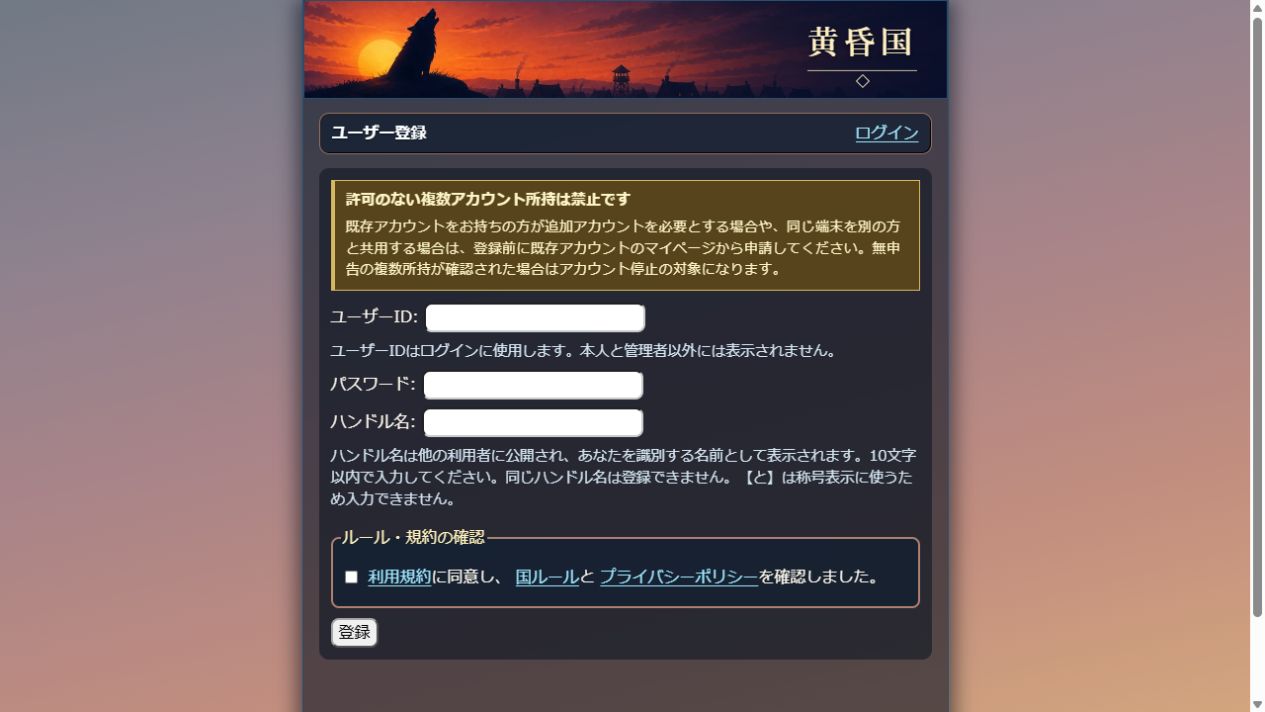
「ユーザーID」はログイン用、「ハンドル名」は公開用の名前です。
| 項目 | 入力する内容 |
|---|---|
| ユーザーID | 2〜32文字の半角小文字英数字・_・-。すでに使われているIDは登録できません。ログインに使うIDで、他の利用者への表示名にはなりません。 |
| パスワード | 8〜256文字。ログイン時にユーザーIDと組み合わせて使います。 |
| ハンドル名 | 公開プロフィールなどに表示される名前です。10文字以内で、使用済みの名前は登録できません。 |
登録が完了するとログイン画面に移動し、「ユーザー登録が完了しました。ログインしてください。」と表示されます。登録したユーザーIDとパスワードでログインしてください。
村で使うキャラクターと肩書は、入村時に選びます。
すでにアカウントを持っていて追加が必要な場合や、同じ端末を別の方と共用する場合は、追加アカウントの申請手順を確認してください。
ユーザーIDとパスワードでログインする
- 「ID・パスワードでログイン」欄に、登録したユーザーIDとパスワードを入力します。
- 「ログイン」を押します。
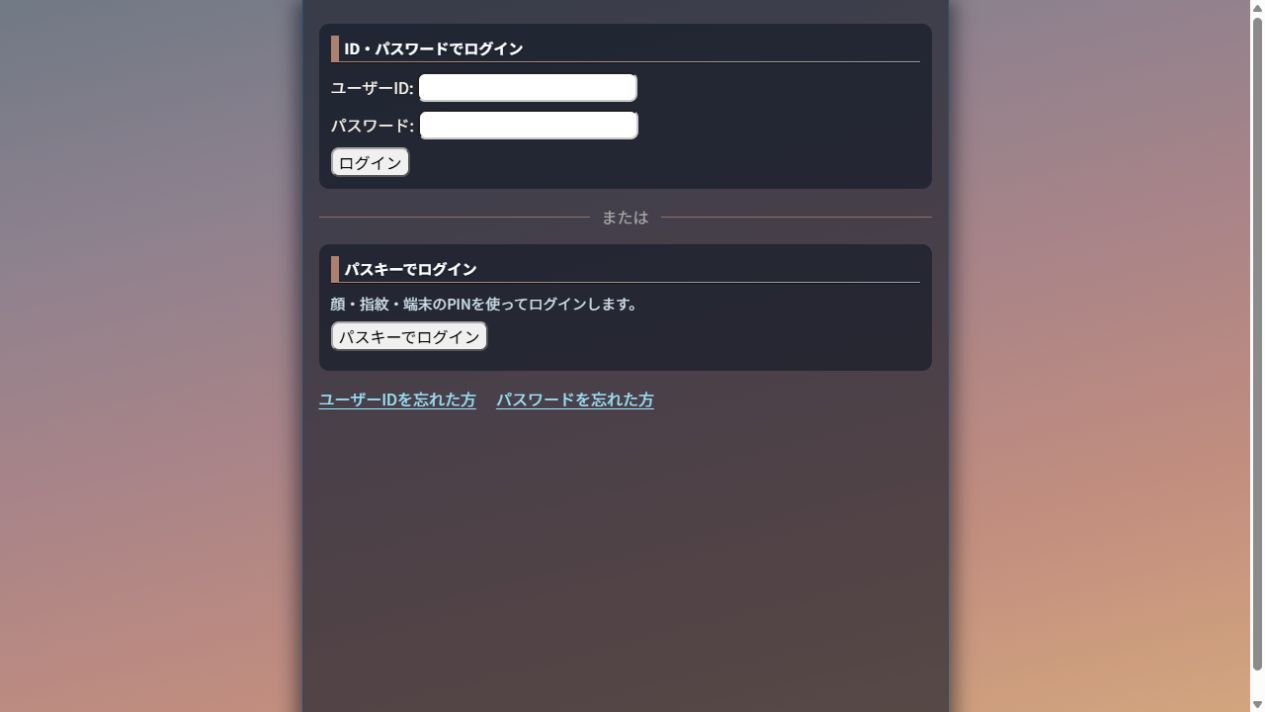
上の「ログイン」はID・パスワード用、下の「パスキーでログイン」は登録済みのパスキー用です。
ハンドル名ではログインできません。 エラーが表示されたら、ユーザーIDとパスワードを確認してください。ログイン後は、マイページで自分のハンドル名を確認できます。
パスキーでログインする
パスキーを登録すると、顔・指紋・端末のPINなどを使ってログインできます。先に、次の「パスキーを登録する」で準備してください。
- ログイン画面で「パスキーでログイン」を押します。
- 端末やブラウザの案内に従い、黄昏国のパスキーを選んで本人確認を完了します。
本人確認の画面は端末・ブラウザによって異なります。「メインの認証方法」をパスキーにしている場合は、サイトの「ログイン」を押すと直接パスキーの案内が開くこともあります。パスキーを使えない場合は、ユーザーIDとパスワードでもログインできます。
パスキーを登録する
マイページから進む場合は「設定」→「ログイン方法・パスキー・アカウント復旧」→「ログイン方法とパスキーを設定する」を開きます。
- 「パスキー名」に、後で見分けられる名前を入力します。例:自分のスマートフォン。
- 「登録後のメインの認証方法」で、ログイン時に最初に使いたい方法を選びます。
- 「パスキーを登録」を押します。
- 端末やブラウザの案内に従って本人確認を完了します。
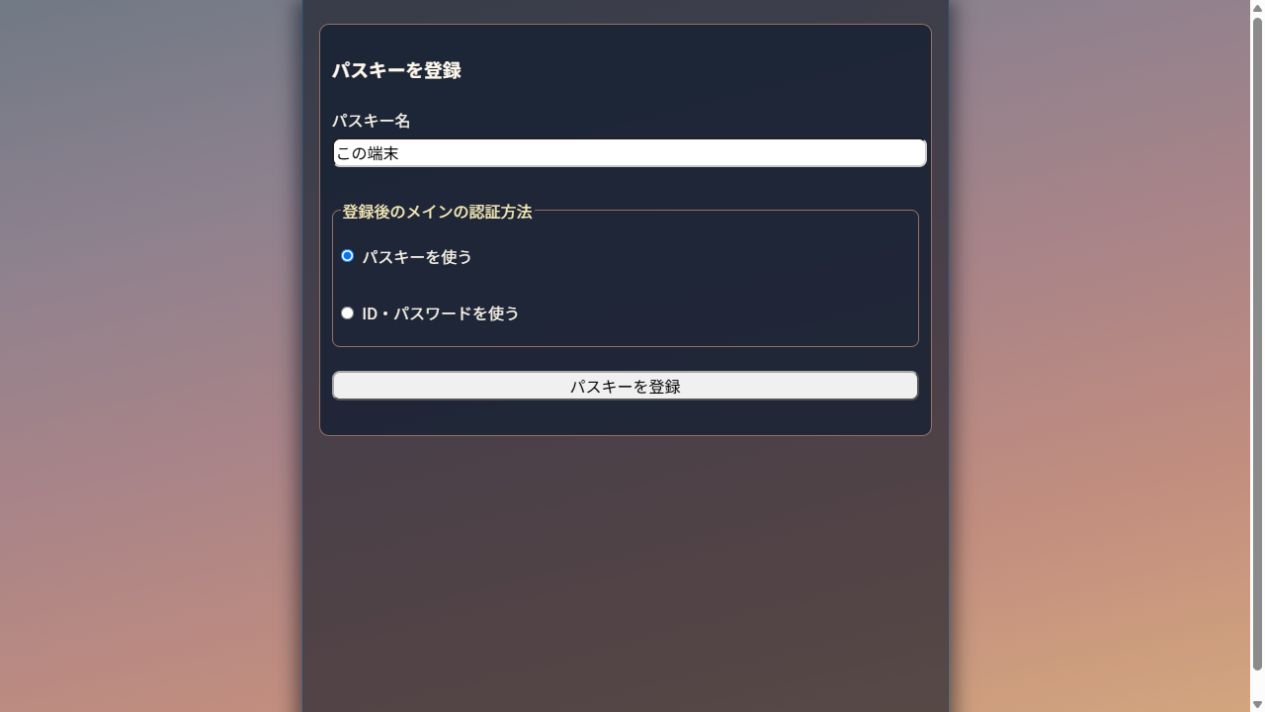
「パスキーを登録」の後に、端末の本人確認画面へ進みます。
登録が完了すると「パスキーを登録しました。」と表示され、「登録済みのパスキー」に名前が追加されます。追加アカウントを使っている場合は、メインアカウントへ切り替えて登録してください。
ログイン時に優先する方法を変える
- パスキーの設定画面で「メインの認証方法」まで進みます。
- 「ID・パスワード」か「パスキー」を選び、「認証方法を保存」を押します。
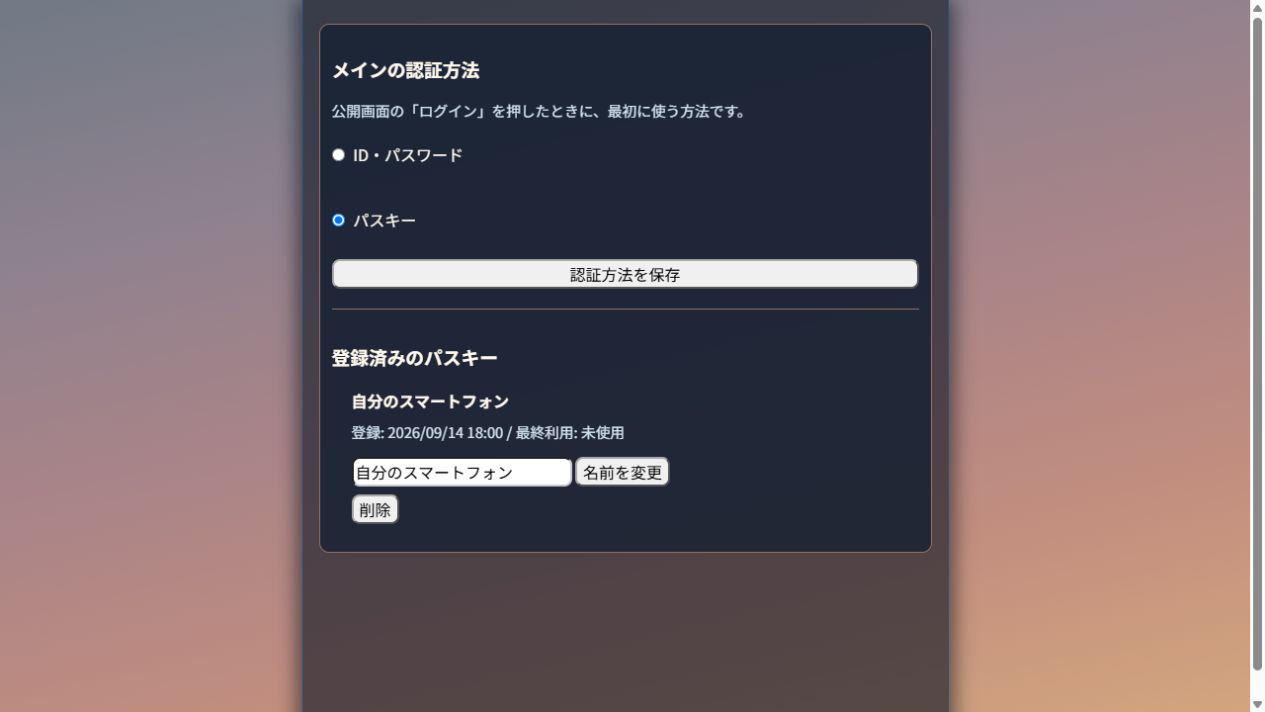
上段でログイン時に優先する方法を選び、下段で登録したパスキーを管理できます。
パスキーを選べるのは、1件以上登録されている場合です。優先する方法を変えても、もう一方のログイン方法は引き続き使えます。
パスキーの名前を変える・削除する
パスキーの設定画面の「登録済みのパスキー」で操作します。
- 名前を変えるには、対象の名前欄を編集して「名前を変更」を押します。
- 削除するには、対象の「削除」を押すと、「このパスキーを削除しますか?」と表示されます。削除する場合は、確認ダイアログで削除を確定してください。削除したパスキーではログインできなくなります。
最後の1件を削除すると、メインの認証方法はID・パスワードへ切り替わります。
パスワードを変更する
- 「現在のパスワード」を入力します。
- 「新しいパスワード」と「新しいパスワード(確認)」に、同じ新しいパスワードを入力します。
- 「パスワードを変更」を押します。
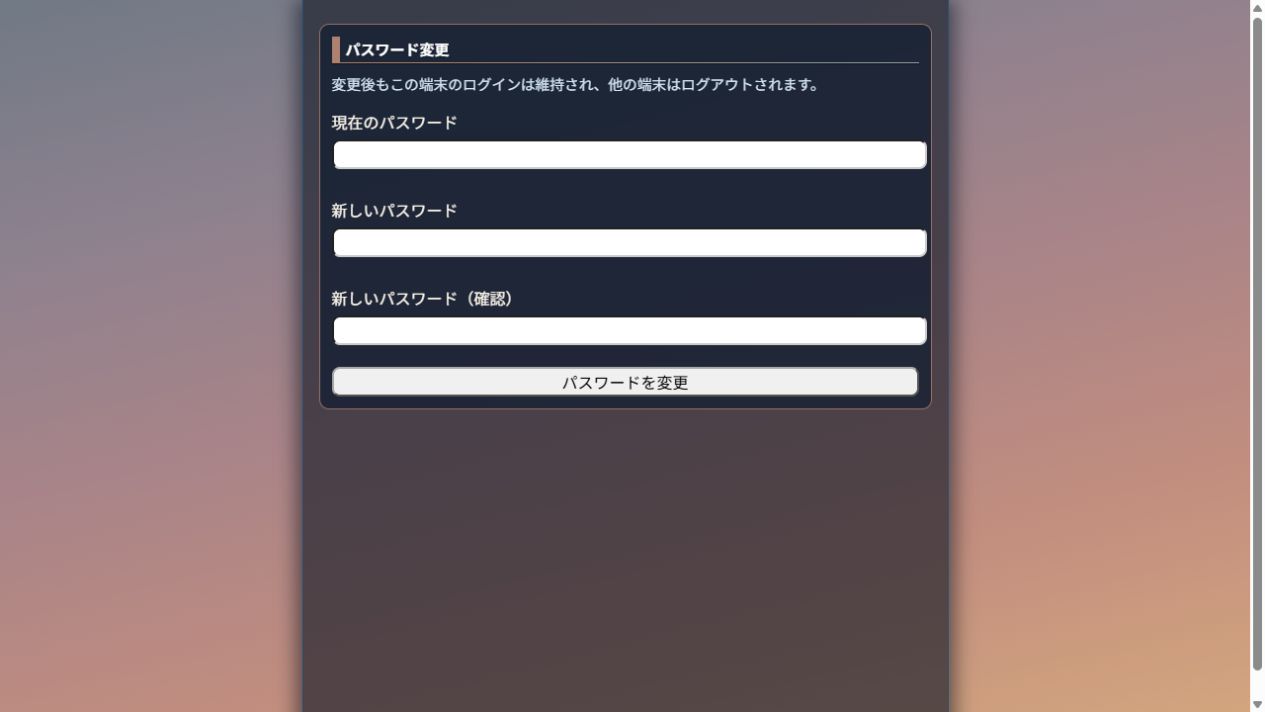
現在のパスワードが分かる場合は、この画面から変更できます。
変更後も、操作した端末ではログインしたままになります。他の端末はログアウトされるため、新しいパスワードでログインし直してください。現在のパスワードを忘れた場合は、下の「パスワードを忘れたとき」へ進んでください。
復旧用メールアドレスを登録する
ログイン情報を忘れたときに備えて、メールによる復旧を設定できます。登録は任意です。
- メールアドレスを入力し、「確認メールを送る」を押します。
- 届いたメールの確認リンクを開きます。
- ログインして設定画面へ戻り、登録状態が「確認済み」になっていることを確認します。
- 「このアドレスをログインID・パスワードの復旧に使う」にチェックを入れ、「利用設定を保存」を押します。
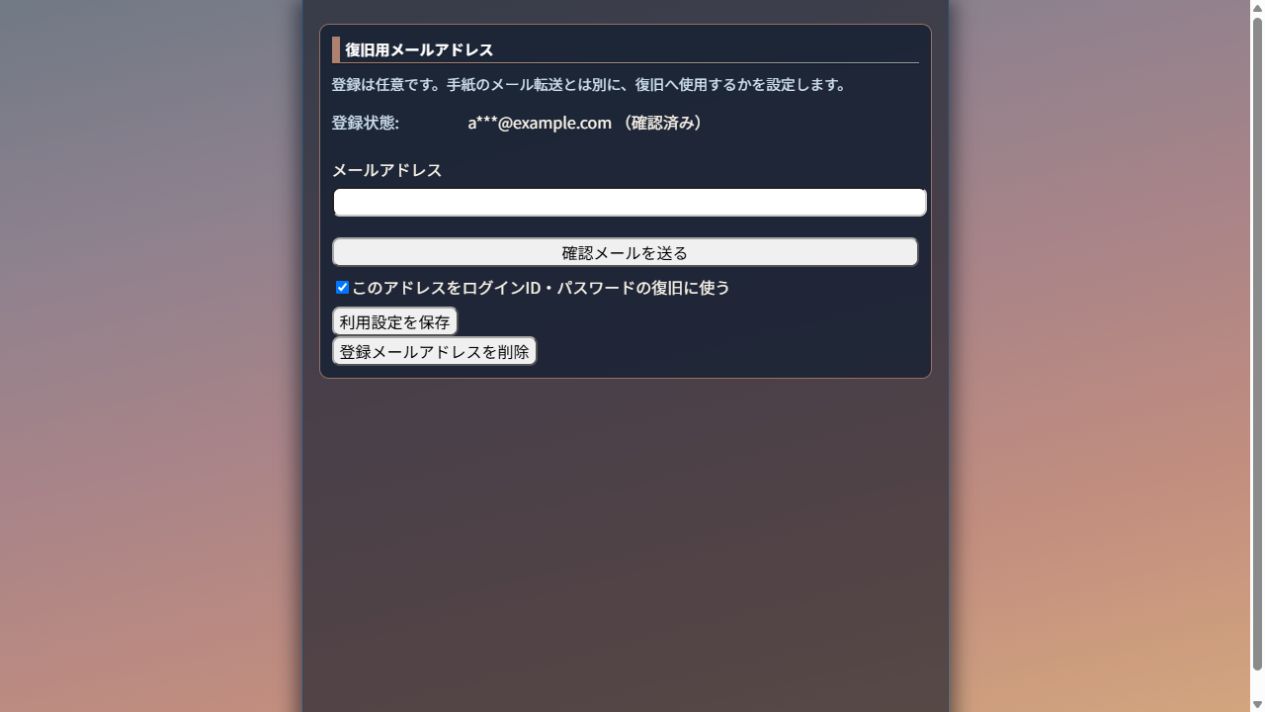
確認済みになった後、復旧に使う設定も保存してください。メールアドレスを入力しただけでは、復旧に使えません。
確認メールは no-reply@dammerungs.com から届きます。届かない場合は、迷惑メールフォルダーと受信許可設定を確認してください。確認リンクの有効期限は24時間です。
「このメールアドレスへの送信は停止されています。」と表示される場合は、別のメールアドレスを登録するか、管理人へお問い合わせください。メールが使えない場合でも、準備済みの復旧コードは利用できます。
手紙のメール転送とは別の設定です。「メールを使った復旧は現在利用できません。」と表示される場合は、復旧コードを用意してください。
復旧コードを用意する
メールが使えないときは、あらかじめ発行した復旧コードでパスワードを再設定できます。
- 「復旧コードを発行」を押し、確認を完了します。
- 表示されたコードを、安全な場所へ保存します。
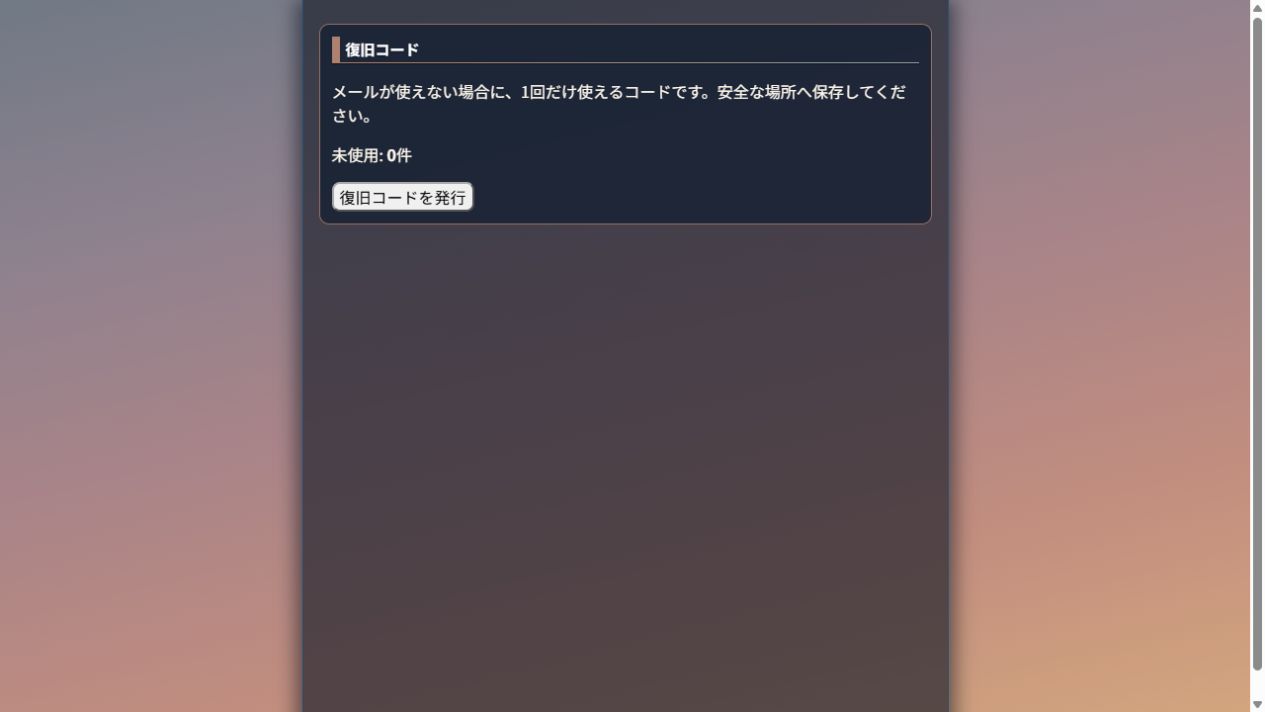
このボタンからコードを発行できます。発行後のコードは、その画面を離れると再表示できません。
コードは1件につき1回だけ使えます。「復旧コードを再発行」を使うと、以前のコードはすべて無効になります。再発行した場合は、保管しているコードも入れ替えてください。
ユーザーIDを忘れたとき
- 復旧に使う設定を有効にした、確認済みのメールアドレスを入力します。
- 「案内を送る」を押します。
- 届いたメールでユーザーIDを確認し、ログイン画面へ戻ります。
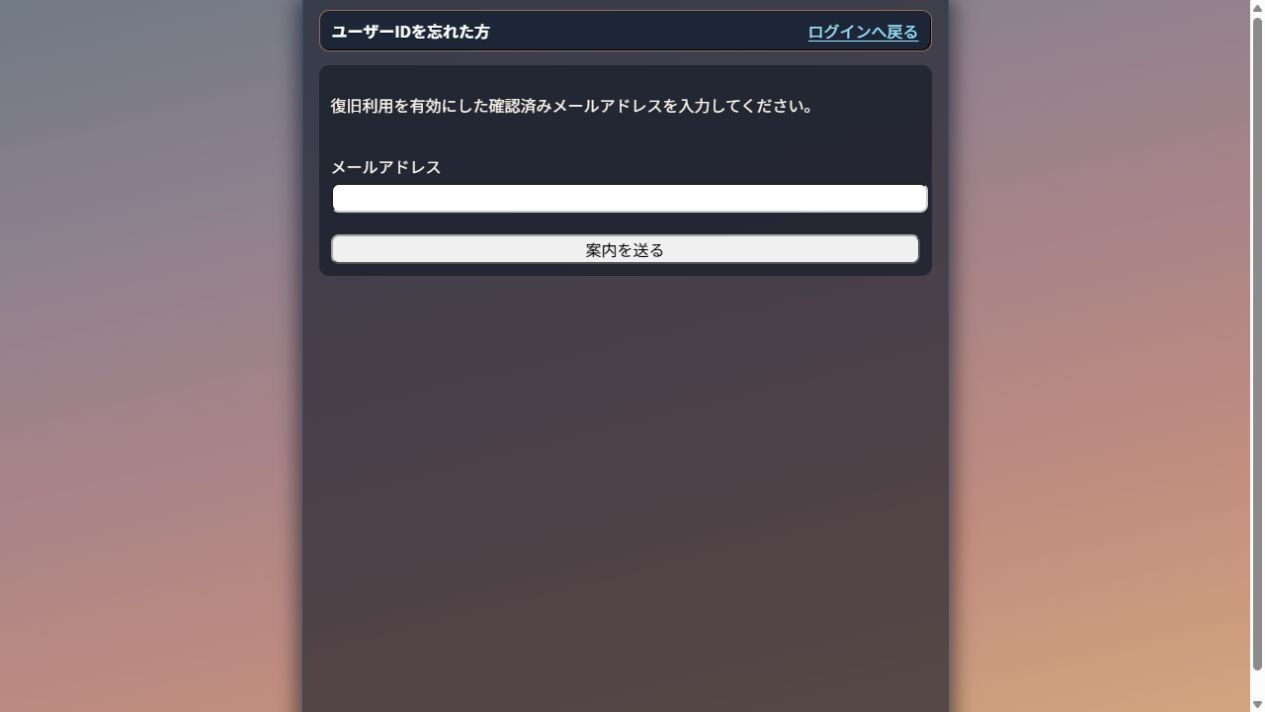
ユーザーIDの確認には、事前に設定した復旧用メールアドレスが必要です。
パスワードを忘れたとき
- ユーザーIDを入力します。
- 確認済みの復旧用メールアドレス、または未使用の復旧コードを入力します。
- 「パスワード再設定へ進む」を押します。
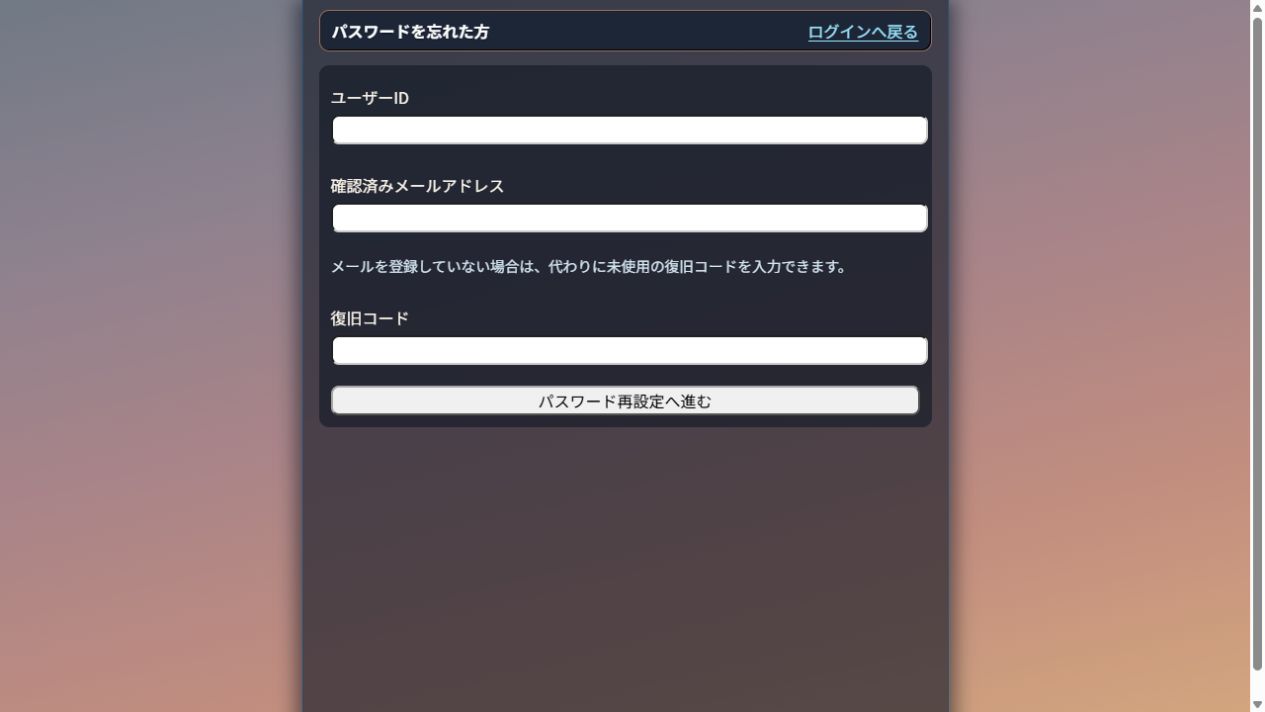
メールアドレスと復旧コードは、どちらか一方を使います。
メールを使った場合は、届いたメールのリンクから再設定画面へ進みます。復旧コードを使った場合は、案内に沿って再設定画面へ進んでください。
- 「新しいパスワード」と確認欄に同じパスワードを入力し、「パスワードを再設定」を押します。
- ログイン画面へ戻り、新しいパスワードでログインします。
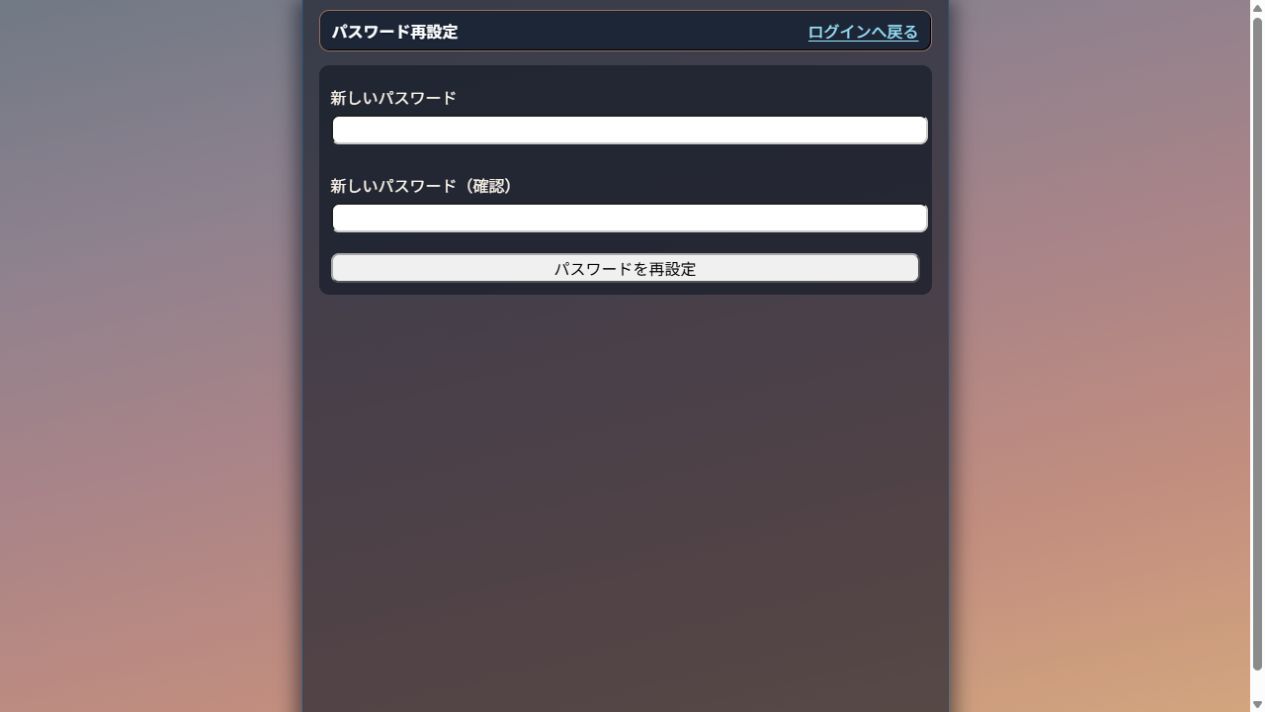
再設定画面には、現在のパスワードを入力する必要はありません。
復旧手段を準備していない場合、ハンドル名や過去の発言を伝えるだけでは復旧できません。ログインできるうちに、復旧用メールか復旧コードを用意してください。
公開プロフィールを編集する
- 「公開プロフィール」で、ハンドル名・自己紹介を入力します。
- 外部リンクを載せる場合は、表示文字と
https://で始まるURLを入力します。 - 「保存」を押し、自分の公開プロフィールで表示を確認します。
ここに入力した内容は、ログインしていない人にも公開されます。村内のキャラクター名と、公開プロフィールのハンドル名は別です。
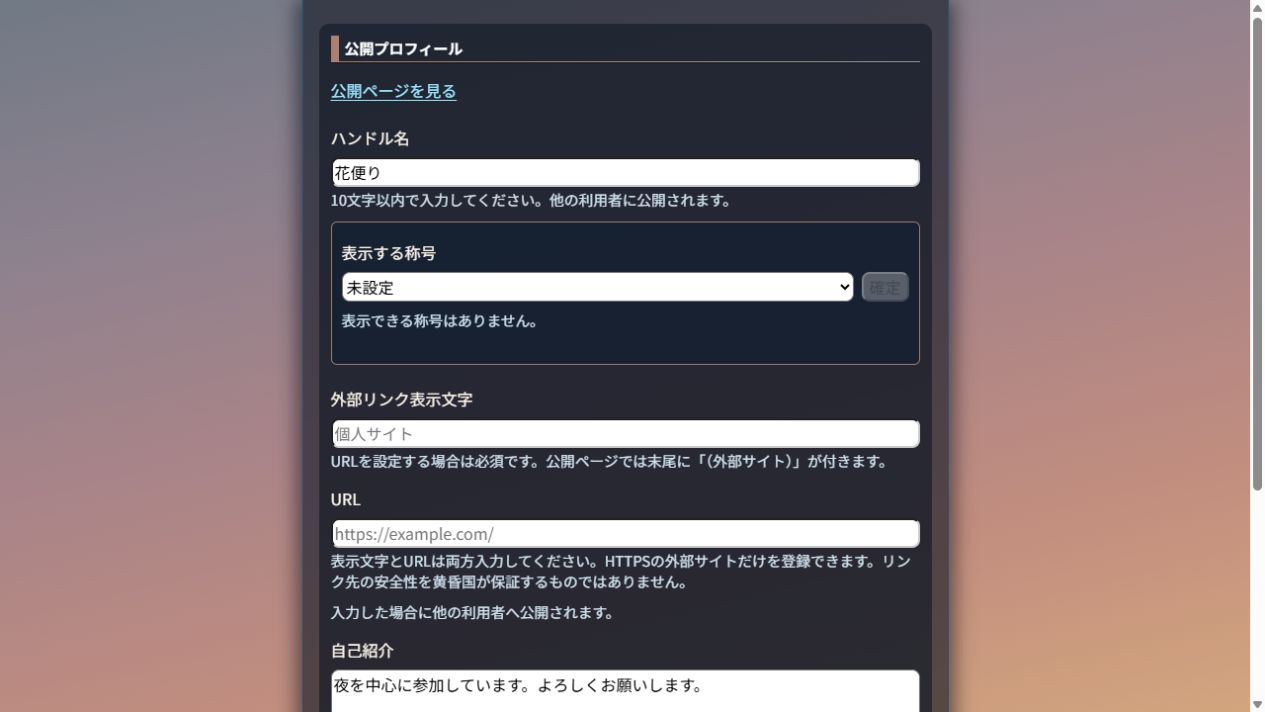
「公開プロフィール」で、公開する名前や外部リンクを編集します。称号は、その欄の「確定」で設定します。
チップ作者の称号や、管理人から付与された称号がある場合は、「表示する称号」から選べます。称号は【】付きで表示されます。付与された時点では表示は切り替わらないため、使いたい称号を選んで「確定」を押してください。
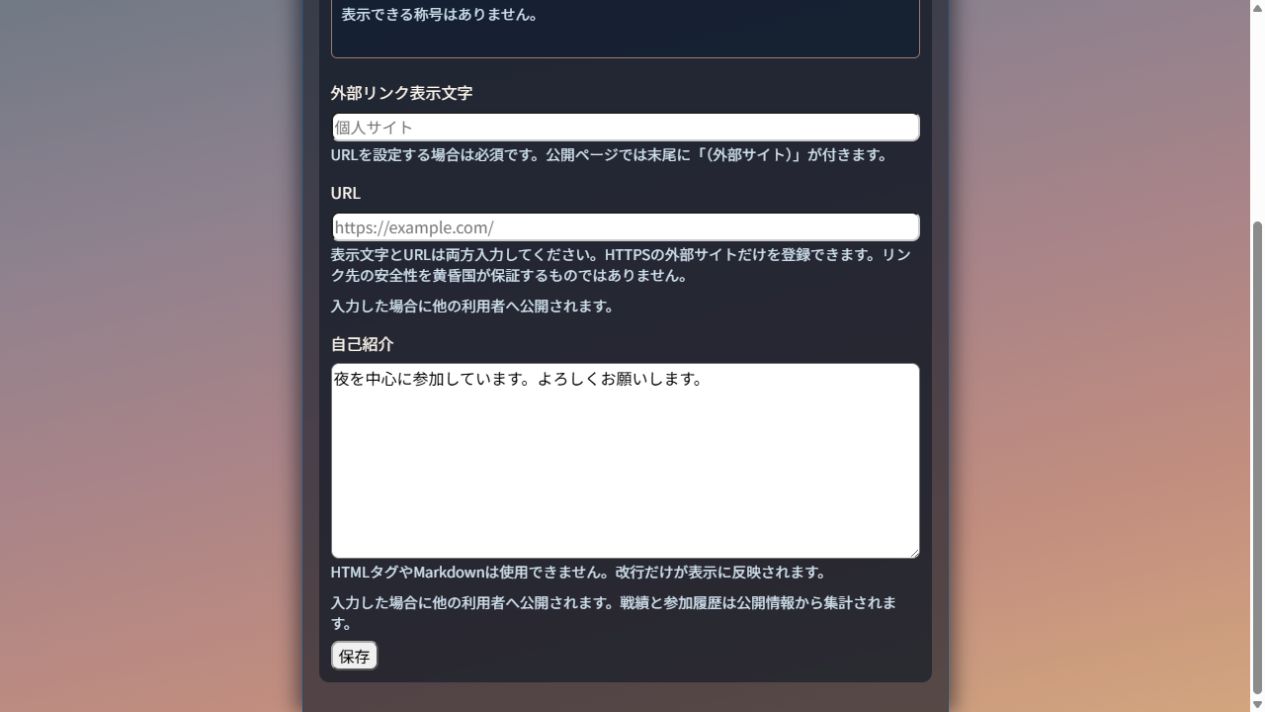
自己紹介は下の欄へ入力し、「保存」を押します。「公開ページを見る」から、ほかの利用者に見える内容を確認できます。
追加アカウントを申請する
追加登録の前に、すでに持っているメインアカウントから申請します。マイページの「アカウントの切替・追加申請」からも開けます。タッグ用アカウントを作りたい場合は、タッグマッチのペア申請へ進んでください。
| 申請種別 | 使う場面 | 登録後のログイン方法 |
|---|---|---|
| 自分が使うサブアカウント | 自分が別の表示名・参加履歴で利用する | メインにログインしてからサブへ切り替えます。サブ専用のパスワードはありません。 |
| 別の人が使うアカウント | 家族など、自分とは別の方も同じ端末を使う | 別の方が自分のID・パスワードでログインします。自分のアカウント切替一覧には追加されません。 |
- 「追加アカウントを申請する」を押して申請欄を開き、自分の状況に合う申請種別を選びます。
- 「申請理由」に、追加が必要な理由や端末を共用する状況を10〜500文字で入力します。
- 「申請する」を押し、確認ダイアログで送信を確定します。
- 受付完了の案内を読み、「閉じる」を押します。「申請履歴」に審査中の申請が表示されます。審査結果がシステム手紙で届いたら内容を確認します。申請履歴でも結果を確認できます。
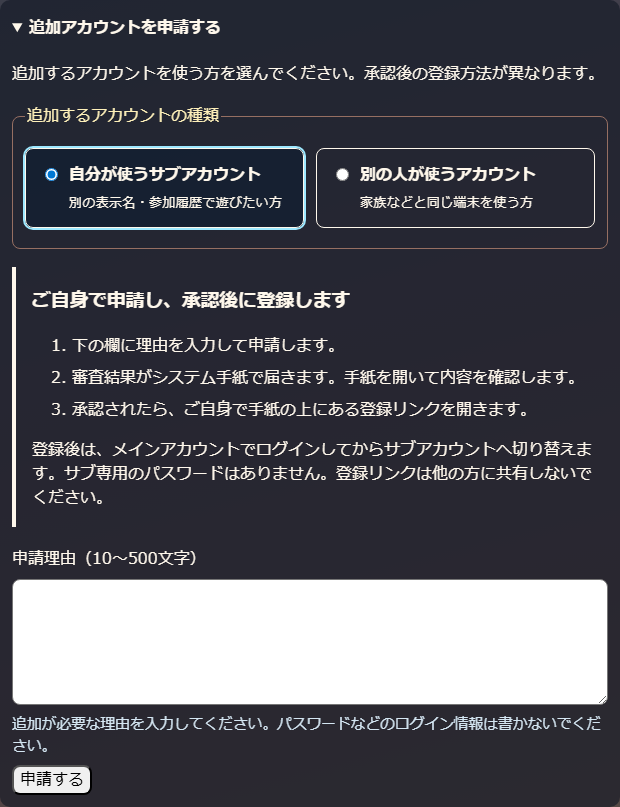
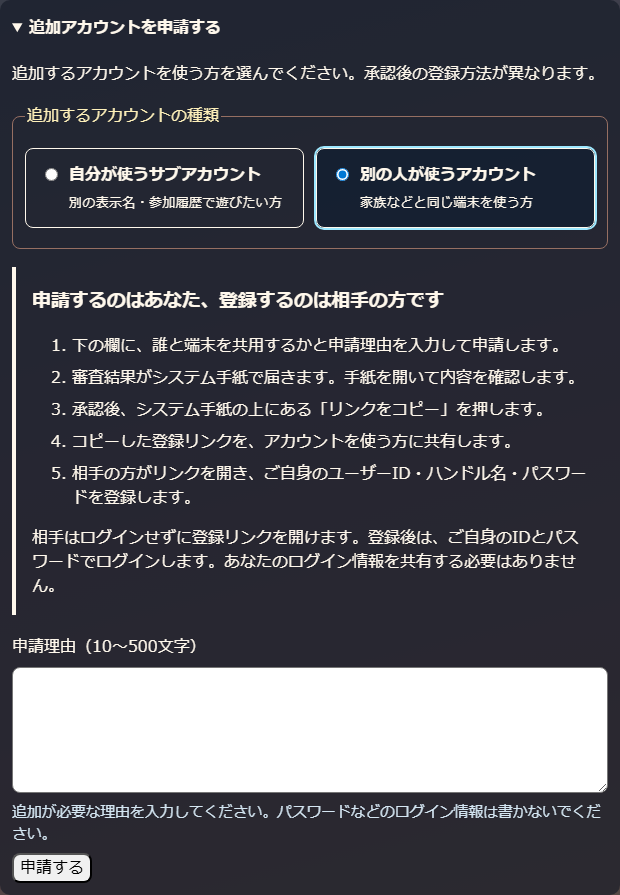
申請欄がなく「メインアカウントへ切り替えてから」と表示された場合は、上の「自分のアカウント一覧・切替」でメインへ戻ります。
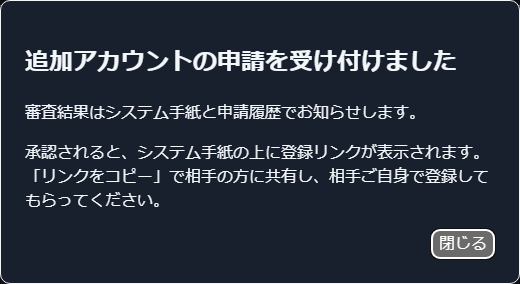
管理者からのメッセージを確認してください。審査中に申請が不要になった場合は、申請履歴の「申請を取り消す」から取り下げられます。
承認された追加アカウントを登録する
自分が使うサブアカウントの登録
- 申請したメインアカウントでログインし、承認を知らせるシステム手紙を開きます。
- 上の「サブアカウントの登録リンク」で有効期限を確認し、「登録画面を開く」を押します。
- 新しいユーザーIDと新しいハンドル名を入力します。新しいIDとハンドル名は、それぞれ未使用のものを指定してください。
- ルール・規約を確認してチェックを入れ、「登録内容を確認して確定」から登録を確定します。
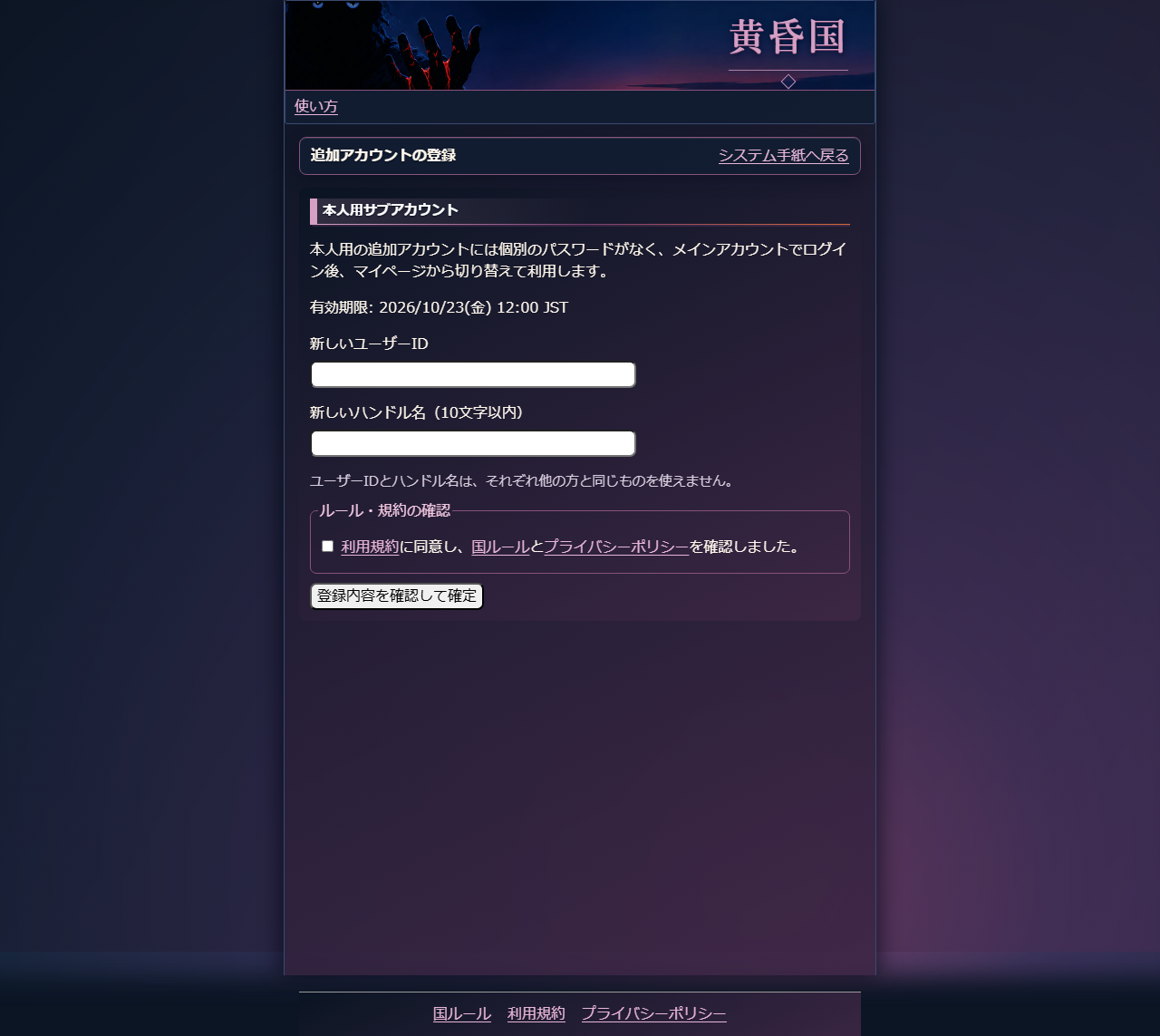
サブアカウントには専用のパスワードがありません。登録後は、メインアカウントでログインしてサブアカウントへ切り替えます。本人用の登録リンクは他の方に共有しないでください。
別の方に登録リンクを共有する
- 申請した方が、承認を知らせるシステム手紙を開きます。
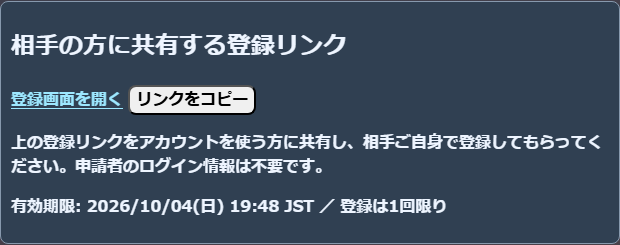
- 上の「相手の方に共有する登録リンク」で「リンクをコピー」を押します。
- 「コピーしました」と表示されたら、普段使っている連絡手段に貼り付けて、アカウントを使う方に送ります。自動でコピーできない場合は、表示された登録リンクを選択してコピーしてください。
- 相手の方がリンクを開き、ご自身のユーザーID・ハンドル名・パスワードを登録します。ログインは不要です。申請した方のIDやパスワードも必要ありません。
リンクを受け取った方の登録
- 受け取ったリンクを開き、「ご自身が使うアカウントを登録する」と有効期限を確認します。
- 自分用のユーザーID・ハンドル名・パスワードを入力します。ユーザーIDとハンドル名は、それぞれ他の方と同じものを使えません。
- ルール・規約を確認してチェックを入れ、登録を確定します。
- 完了後は、登録したユーザーIDとパスワードでログインします。申請した方とは独立したアカウントで、申請者の切替一覧には追加されません。
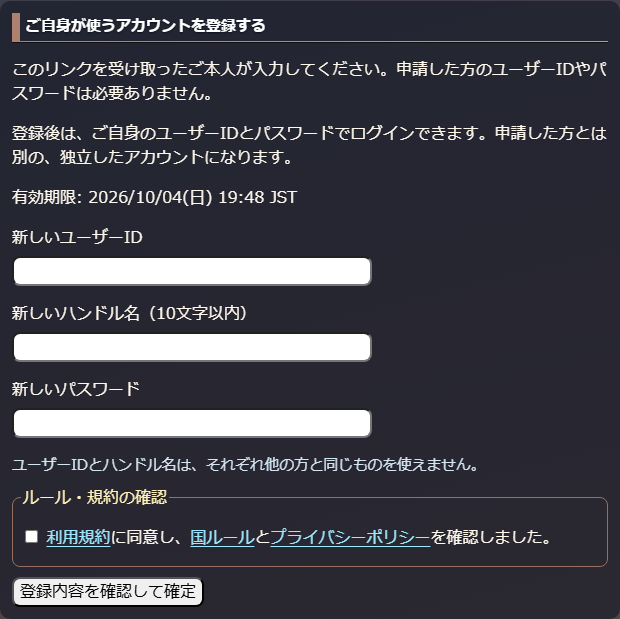
登録リンクは手紙に表示された期限まで、1回の登録にだけ利用できます。通常の期限は発行から7日間です。使う方以外には共有しないでください。期限切れの場合は、申請した方から承認通知のシステム手紙へ返信して再発行を依頼してください。使用済みの場合は、登録済みのアカウントをご確認ください。
「登録制限のため、アカウントを作成できません。」と表示された場合は、画面の問い合わせ番号と連絡方法をご確認ください。ユーザーID・ハンドル名は入力欄に残りますが、パスワードは再表示されません。登録の失敗だけで、登録リンクが使用済みになることはありません。
本人用サブアカウントへ切り替える
- メインアカウントでログインし、マイページの「アカウントの切替・追加申請」を開きます。
- 「自分のアカウント一覧・切替」で、目的のハンドル名とユーザーIDを確認します。
- 「このアカウントへ切り替える」を押し、確認ダイアログで確定します。
- ヘッダーのハンドル名と一覧の「利用中」が切り替わったことを確認します。メインへ戻るときも同じ一覧で選びます。
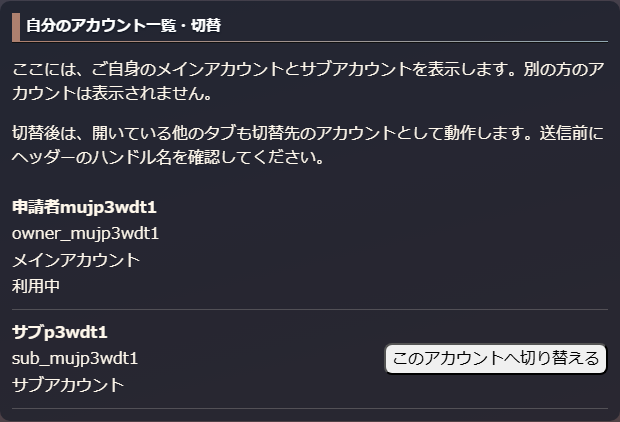
切替は開いている他のタブにも影響します。 発言や手紙を送る前にヘッダーのハンドル名を確認してください。停止中など利用できないアカウントには切り替えられません。
黄昏国を退会する
村から抜ける「退村」と、黄昏国のアカウントを利用できなくする「退会」は別の操作です。村からだけ抜けたい場合は退村の手順を確認してください。
退会後は自分で取消・復帰できません。ユーザーIDとハンドル名も新規登録には再利用できません。
本人用サブアカウントには個別のパスワードがありません。サブアカウントの利用を終了したい場合は、運営へ問い合わせてください。
- マイページの「設定」で「アカウントの退会」を探し、「退会について確認する」を開きます。
- 退会後も残る情報と、削除・失効する情報を確認します。
- 「現在は退会できません」と表示された場合は、表示された村や条件を確認します。プロローグなら退村、開始後は村の終了を待つ必要があります。村建て権限を持っている場合は、他の人へ委譲してから進みます。
- 退会できる状態になったら、現在のパスワードを入力して「最終確認へ進む」を押します。
- 10分以内に、最終確認画面で対象のハンドル名とユーザーIDを確認します。「退会後のデータ取扱いを確認しました」にチェックを入れ、「退会する」を押すと確定します。
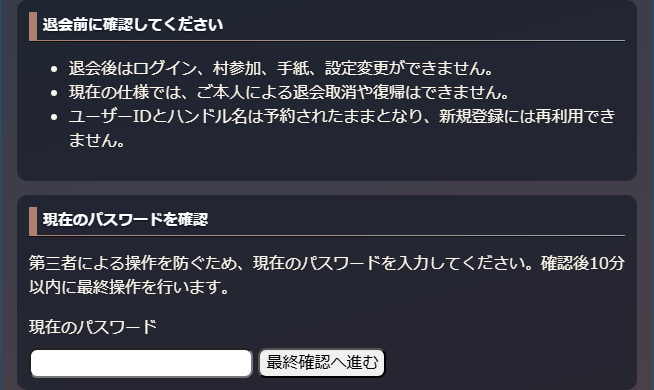
公開済みの村ログ・参加結果・戦績・公開プロフィール・チップ作者表示・相手が受信した手紙は残ります。メール転送先や通知端末、未送信の発言下書きなどは削除・失効します。公開情報の削除について相談がある場合は、退会前に問い合わせてください。
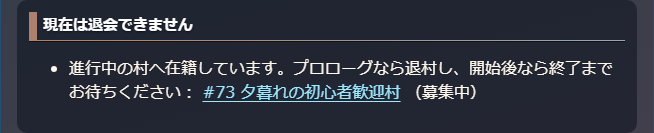
村のリンクから対象を確認できます。管理権限を持つアカウントも、そのままでは退会できません。
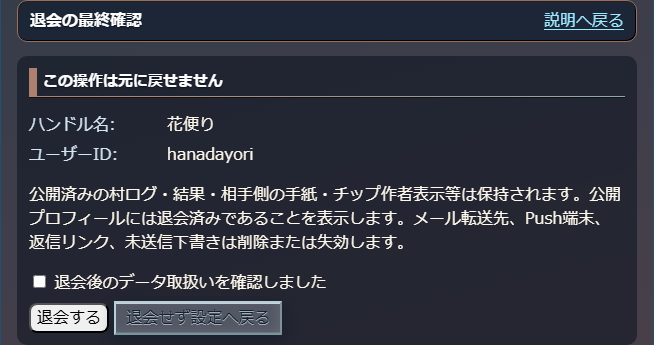
取りやめる場合は「退会せず設定へ戻る」を押します。最終確認の期限が切れた場合は、現在のパスワードの確認からやり直してください。
登録できない場合の問い合わせ
入力内容についてのエラーは、表示された欄を修正してください。登録制限などで確認が必要な場合は、画面の「問い合わせ番号」をコピーし、表示されたメッセージと、どの操作で止まったかを運営へお知らせください。
- 本人用サブアカウントの登録は、申請したメインアカウントでログインして行います。確認のためにメインのユーザーIDを再入力する必要はありません。
- 別の方の登録では、リンクを共有した申請者に問い合わせ番号を伝え、申請者から承認通知のシステム手紙に返信して確認できます。登録リンクは、アカウントを使う方だけに共有してください。
停止中のアカウントから運営へ連絡する
通常のログインや手紙への返信ができない場合も、問い合わせ専用ログインを使えます。
- 通常のログイン画面にある「停止中の方の問い合わせ専用ログイン」を開き、停止中のメインアカウントのユーザーID・パスワードを入力します。
- 「問い合わせ専用でログイン」を押します。
- 「アカウント・登録について問い合わせる」に件名と内容を入力し、確認画面で送信します。問い合わせ番号がある場合は、本文に添えてください。
- 運営からの返答は、同じ専用窓口の「問い合わせの履歴・返信」で確認します。追加の連絡も、その問い合わせの返信欄から送れます。
- 終了するときは「利用を終了」を押します。後日も、専用ログインから履歴と返答を確認できます。
このログインで使えるのは問い合わせだけです。アカウントの停止は解除されず、村への参加・発言や、通常の手紙などは利用できません。問い合わせ用メールアドレスの入力はありません。
アカウントをお持ちでない方や、専用ログインでも本人認証ができない方は、画面の管理者Xの案内からご連絡ください。パスワードや登録リンクは送らないでください。