村建て予定と参加CO
まだ建っていない村の企画を探し、参加予定を伝えられます。参加COをしても、実際の村への入村は別途必要です。
企画を立てる方は、タッグマッチ村・社交界村の登録手順、事前COの承認、村を建てた後の入村案内も確認してください。
このページの内容
村建て予定を探す
- トップページの「村建て予定」から気になる企画を開きます。「もっと見る」を押すと、ほかの企画も探せます。
- 一覧上部で「企画中」「募集中」などの状態を切り替えます。参加先を探すときは「募集中」を選び、開始予定日・更新時刻・発言量が自分の予定に合うか確認しましょう。
- 企画名を押して詳細を開きます。
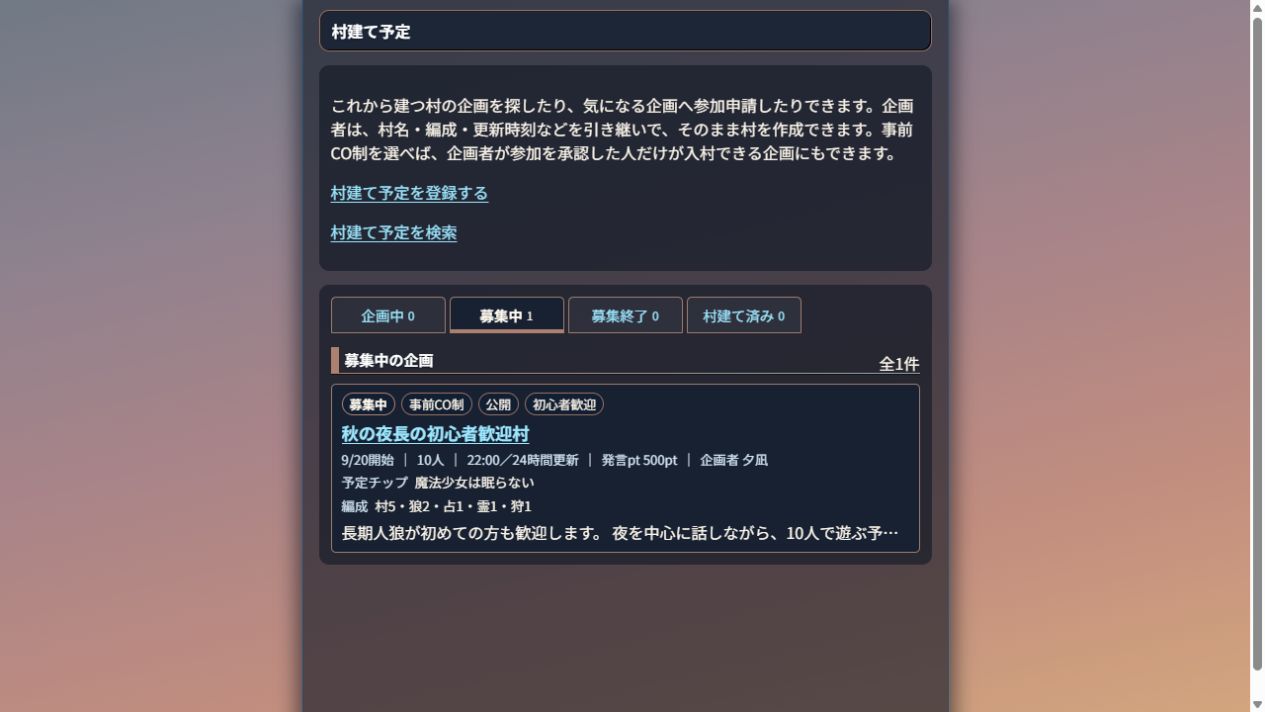
企画名の上には「事前CO制」「誰でも参加」などの参加方法が表示されます。「村建て予定を検索」から、過去の企画も探せます。
企画の内容を確認する
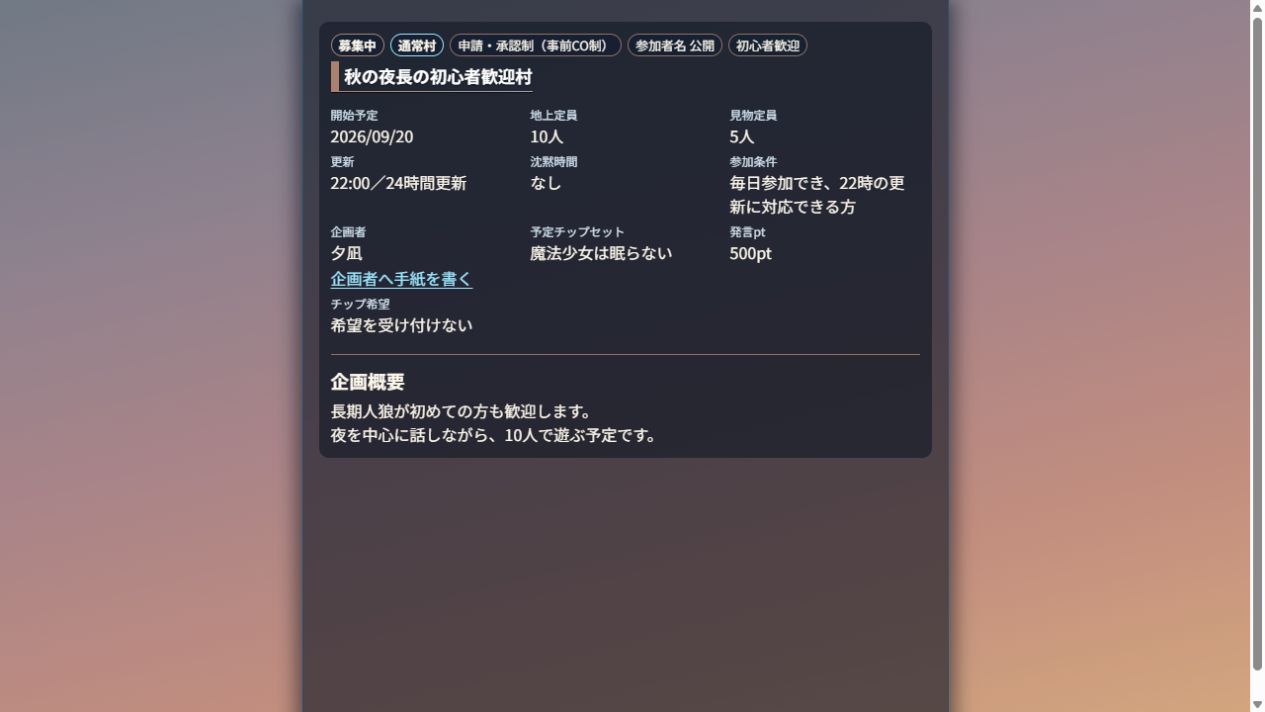
開始予定、地上・見物の定員、更新時刻、参加条件、予定チップセット、発言ptを確認します。「未定」や「仮案」と表示されている内容は、決定後に変わることがあります。参加者名の「公開」「匿名」も、参加前に確認してください。
企画者に確認したいことがある場合は、ログイン後の「企画者へ手紙を書く」から連絡できます。通常の手紙では、差出人のハンドル名が相手に伝わります。匿名でCOしたい場合は、匿名COで表示される情報も確認してください。
| 企画の状態 | どういう状態か |
|---|---|
| 企画中 | 日程や内容を準備している企画です。募集が始まるまで待ちます。 |
| 募集中 | 参加COを受け付けています。参加条件や空きを確認して申し込みます。 |
| 募集終了 | 新しい参加COの受付を終了しています。参加済みの方は、その後の案内を確認してください。 |
| 村建て済み | 実際の村が作成されています。村へのリンクから入村します。 |
| 中止 | 企画が取りやめになっています。 |
企画へ参加COする
参加COは「この企画に参加する予定です」と伝える操作です。
- ログインし、企画詳細の参加欄で「地上」「見物」「未定」など、受け付けている区分を選びます。
- 必要に応じて公開の一言、企画者への非公開連絡、チップ希望を入力します。
- 事前CO制では「参加を申請する」、誰でも参加できる企画では「参加予定に登録する」を押します。
- 自分の状態が参加予定または承認待ちになったことを確認します。
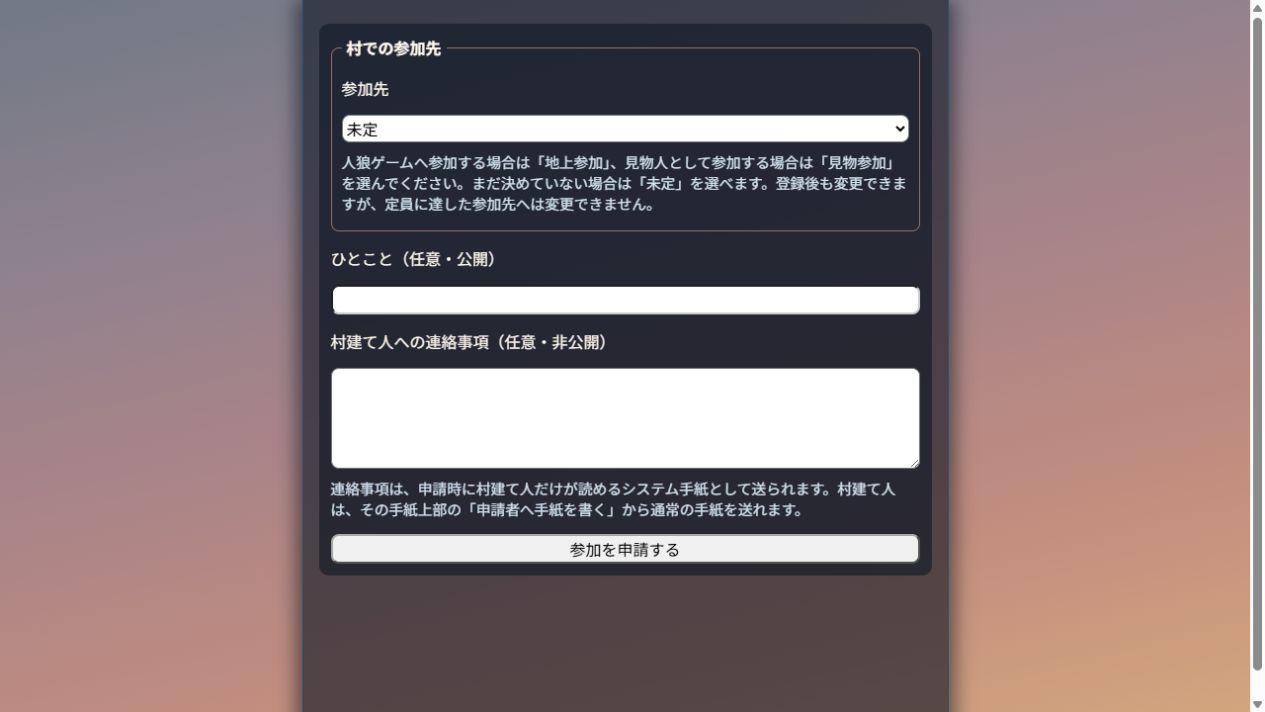
「ひとこと」は公開されます。企画者だけに伝えたい内容は「村建て人への連絡事項」へ入力してください。
タッグマッチ村では、地上COにはその企画用のタッグ専用アカウントが必要です。見物COは個人アカウントで申し込めます。タッグ専用アカウントでも見物したい場合は、企画詳細の「見物CO」で、タッグ見物を受け付けているか確認してください。個人アカウントでは地上・未定のCOは選べません。
| 参加方式 | CO後の流れ |
|---|---|
| 誰でも参加 | COすると参加予定になります。実際の村は通常の入村手順を使います。 |
| 申請・承認制(事前CO制) | 企画者の承認を待ちます。承認後、実際の村で許可された参加区分から入村します。 |
「承認待ち」と表示されている間は、企画者の承認が必要です。承認後に参加予定となります。
村が建ったら「作成された村を開く」などのリンクから実際の村を開き、入村の手順に沿ってキャラクターと参加時の発言を設定します。事前CO制では、承認されたアカウントでログインして入村してください。
匿名COで表示される情報
「参加者名の公開方法」が「匿名」の企画では、ほかの人に「匿名1」「匿名2」のような番号付きの名前が表示されます。村建て人に名前が伝わるかどうかは、参加方法によって異なります。
| 名前を見る人 | 誰でも参加+匿名 | 事前CO制+匿名 |
|---|---|---|
| 一般の閲覧者・ほかの参加者 | 匿名1、匿名2など | 匿名1、匿名2など |
| COした本人 | 自分のハンドル名 | 自分のハンドル名 |
| 村建て人 | 匿名1、匿名2など | 承認のため、申請者のハンドル名が分かります |
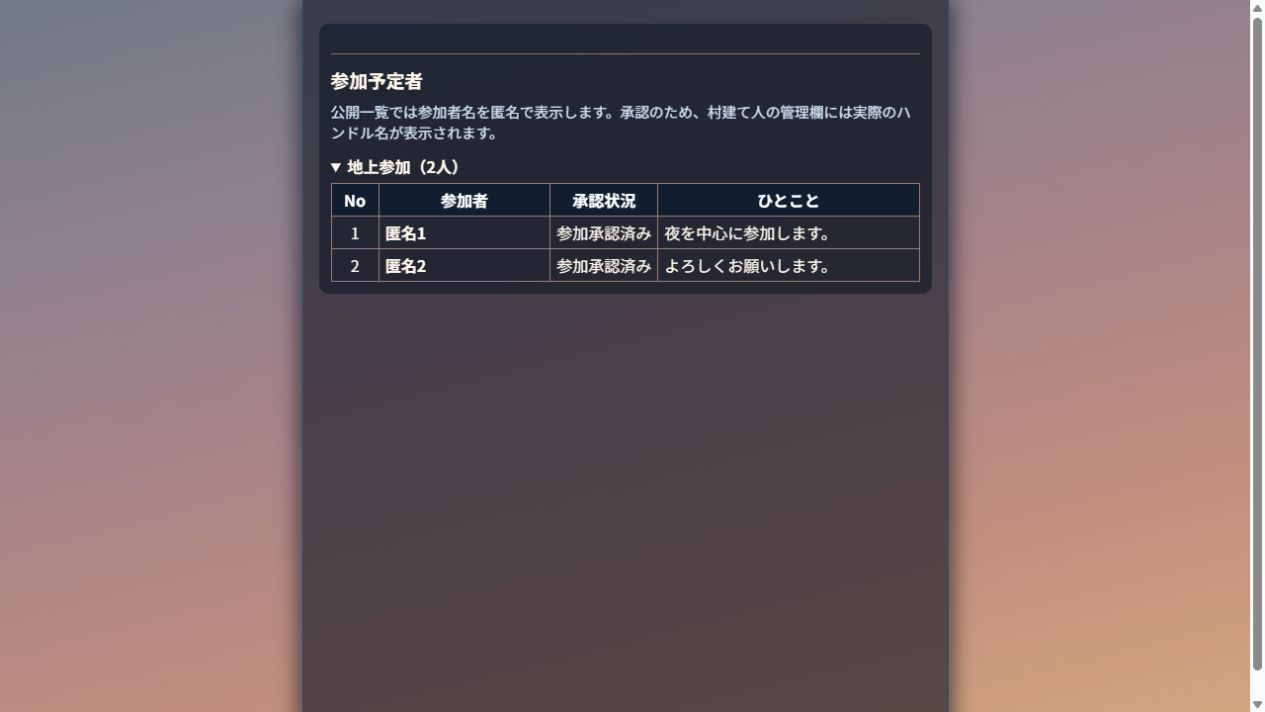
「地上参加」「見物参加」などの見出しを押すと、その区分の参加予定者を確認できます。匿名でも、参加区分・承認状況・公開の「ひとこと」は表示されます。事前CO制の承認待ちの申請は、一般の参加予定者一覧にはまだ表示されません。
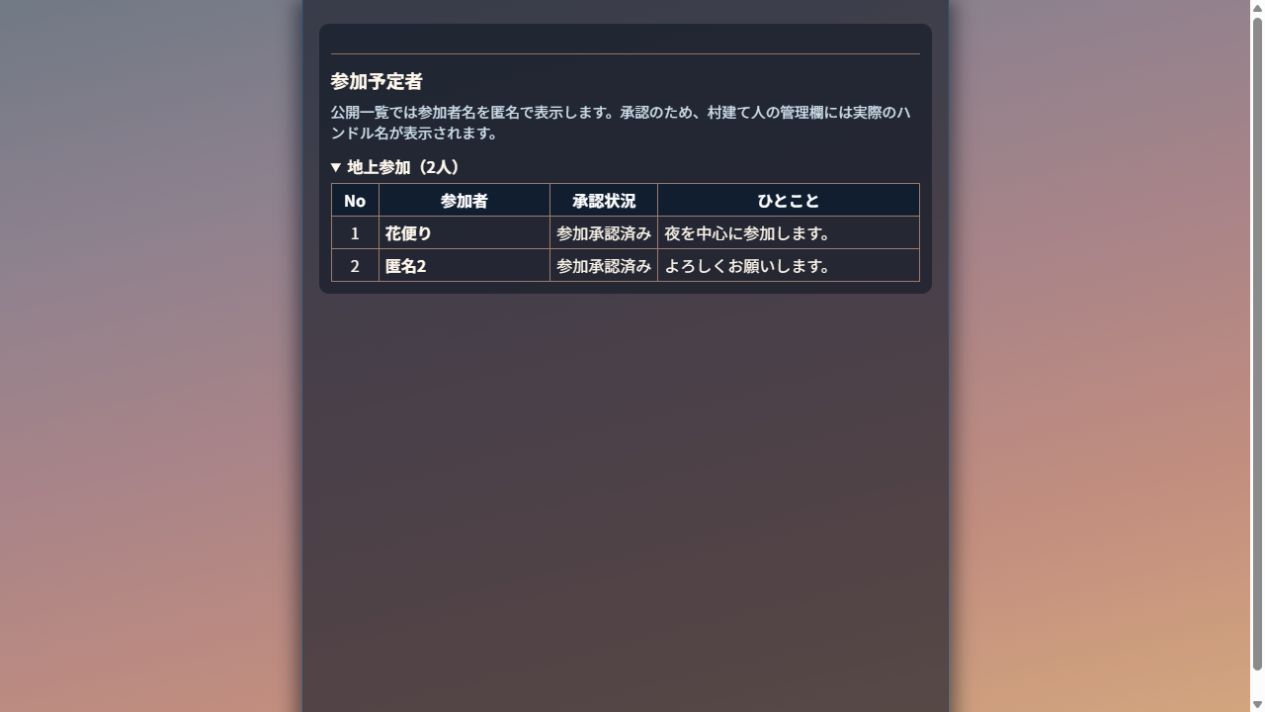
この例では「花便り」さん本人が見ているため、自分の名前だけが表示されています。自分の画面に名前が見えていても、ほかの参加者に公開されたという意味ではありません。
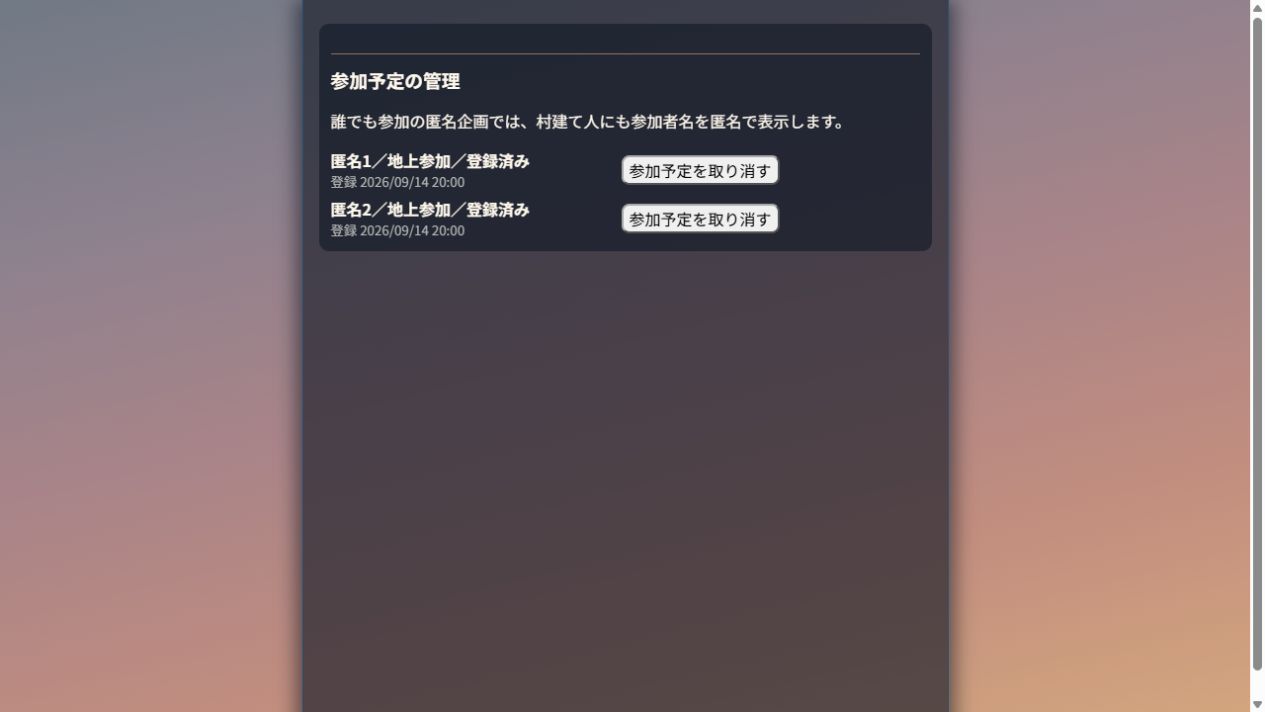
「誰でも参加+匿名」では、村建て人の管理画面も匿名表示です。CO時の「村建て人への連絡事項」は匿名のシステム手紙として届き、村建て人から個別に返信するリンクは表示されません。事前CO制の管理画面は参加申請を承認するで説明しています。
匿名にしたい場合は、公開の「ひとこと」や連絡事項に、自分の名前などを書かないよう確認してください。通常の手紙で直接連絡すると、その手紙の差出人は匿名になりません。匿名COは村建て予定での名前の表示方法であり、村内のキャラクター表示や各機能の公開条件は別です。
チップ希望を提出・変更する
チップ希望は、村で使いたいキャラクターをあらかじめ選ぶ機能です。参加COの受付とチップ希望の受付は別です。 先にCOして、後から希望を出すこともできます。企画詳細で、受付日時とチップ希望の決め方を確認してください。
| 企画の状態・受付日時 | 希望を提出・変更できるか |
|---|---|
| 企画中 | 参加COもチップ希望も受け付けていません。 |
| 募集中で、チップ希望の受付期間内 | 新しいCOと一緒に提出できます。CO済みの人も提出・変更できます。 |
| 募集終了で、チップ希望の受付期間内 | 新しいCOはできませんが、CO済みの人は希望を提出・変更できます。 |
| 受付開始前・開始日時が未定・受付終了後 | 希望の提出・変更はできません。受付が始まるのを待つか、企画者の案内を確認してください。 |
受付時刻は日本時間です。終了日時が未定の場合は村作成まで受け付けます。募集中・募集終了の企画で受付日時が設定・変更されると、CO済みの人にはシステム手紙で案内が届きます。
参加COと一緒に希望を出す
- 企画詳細の参加CO欄で、参加区分などを入力します。
- チップ希望の受付中なら、希望欄でキャラクターを選びます。先着制は1件、抽選制は第1〜第3希望を選べます。
- 「参加を申請する」または「参加予定に登録する」を押し、COと一緒に希望を保存します。
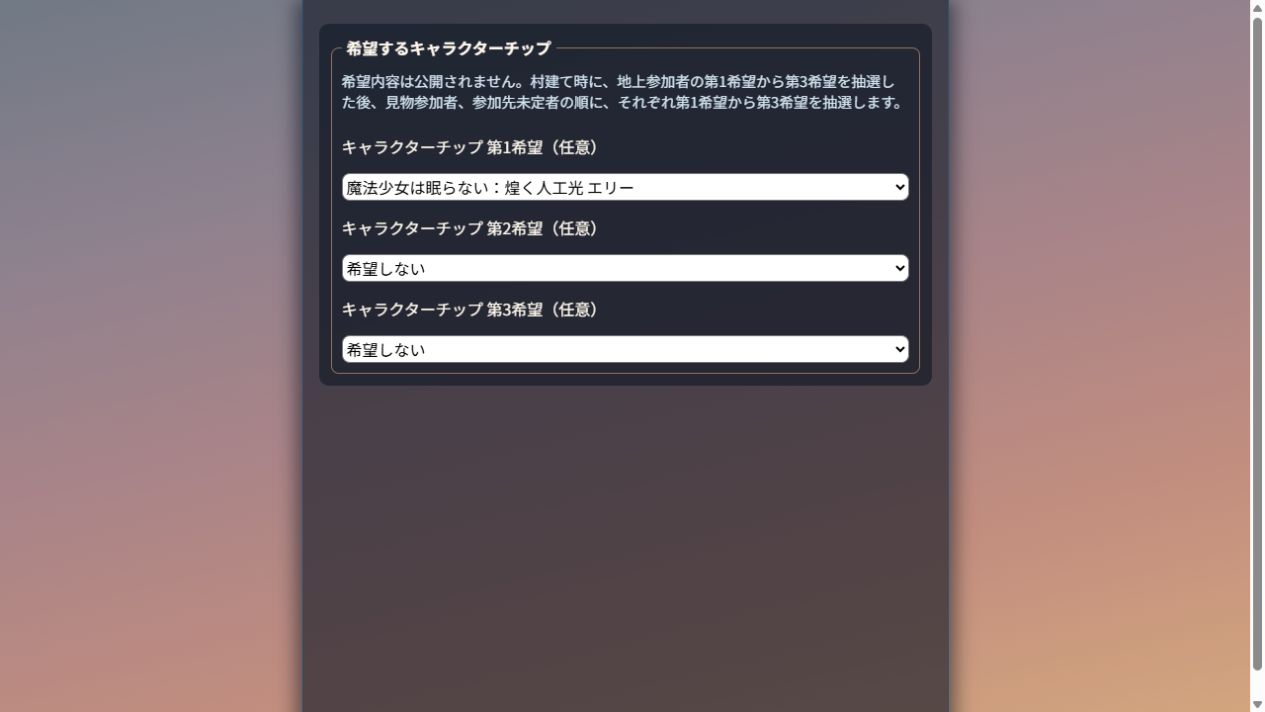
抽選制では、第1希望から順に選びます。希望しない欄は「希望しない」のままで構いません。受付がまだ始まっていない場合は、先に参加COだけを済ませ、後から次の手順で提出できます。
COした後に希望を提出・変更する
- COしたアカウントでログインし、企画詳細を開きます。タッグとしてCOした場合は、そのタッグに切り替えます。
- 「チップ希望を提出・変更する」で希望を選びます。
- 「チップ希望を保存」を押します。保存後に表示された自分の希望を確認してください。
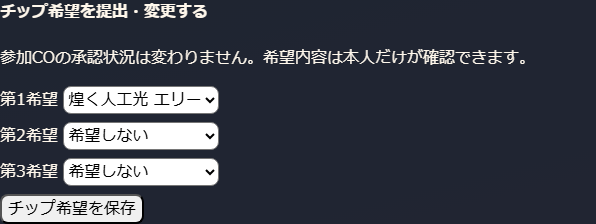
参加COを取り下げたり、再申請したりする必要はありません。 チップ希望だけを変更しても、参加COの承認状況は変わりません。
先着制で、保存する前にほかの人が同じチップを確保した場合は、画面の案内に従って選び直してください。抽選制では希望したチップが必ず割り当てられるわけではなく、村作成時に抽選します。村が建ったら、システム手紙の割当結果と入村案内を確認します。希望・割当は一般の閲覧者へ公開されませんが、実際に入村したキャラクターは村に表示されます。
変更・取消をする
- 企画詳細で自分の参加状態を開きます。
- 変更・取消が使える期間なら、参加区分を変えるか取消を選びます。
- 保存後の状態を確認します。
区分を変えるには変更先の空きが必要です。村が建った後でも、プロローグ中で自分が未入村なら操作できる場合があります。開始後や入村済みの場合は、表示される制限に従ってください。
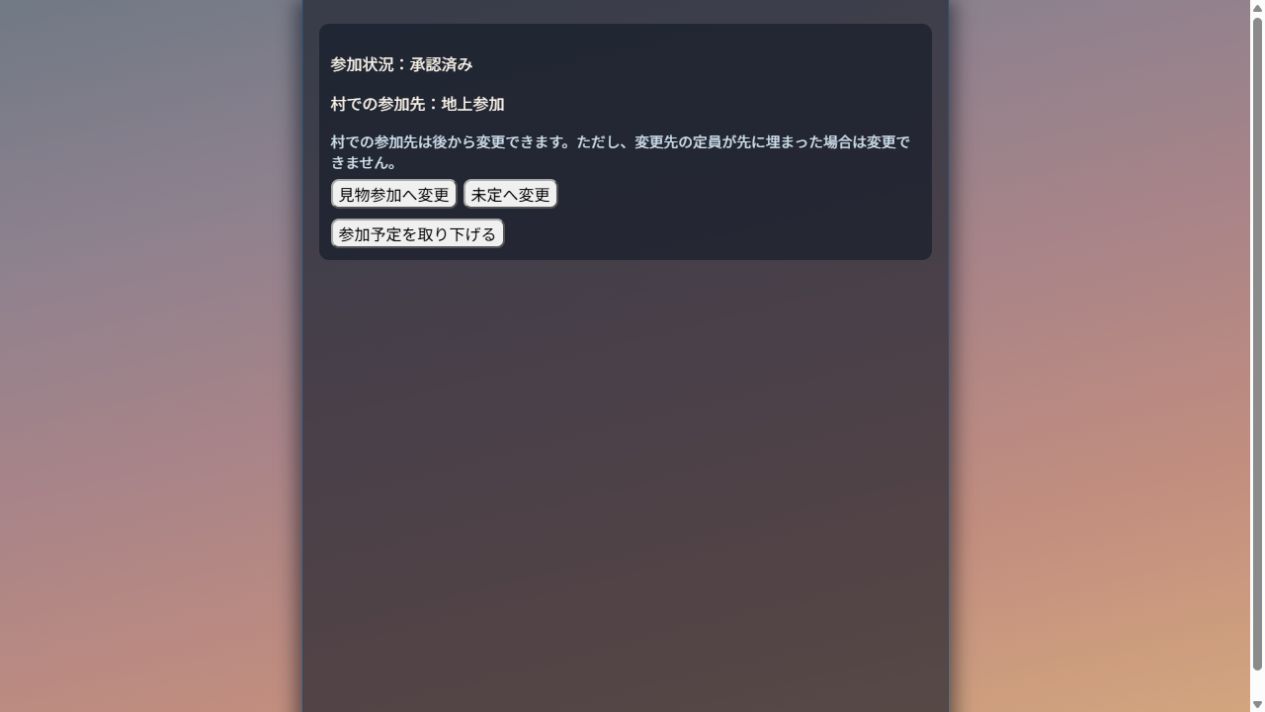
参加区分を変更する場合は、変更先のボタンを押します。参加予定を取りやめる場合は「参加予定を取り下げる」を押し、表示される確認を完了してください。
自分で企画を登録する
- 個人アカウントでログインし、村建て予定の一覧から「村建て予定を登録」を開きます。
- 「基本情報」で、村名を4〜30文字、企画概要を10〜300文字で入力します。参加条件は任意で、100文字までです。
- 決まっている項目を入力します。上部のリンクを押すと「参加・募集」「人数・役職」などへ移動できます。
- 画面下部に固定された「村建て予定を登録」を押します。
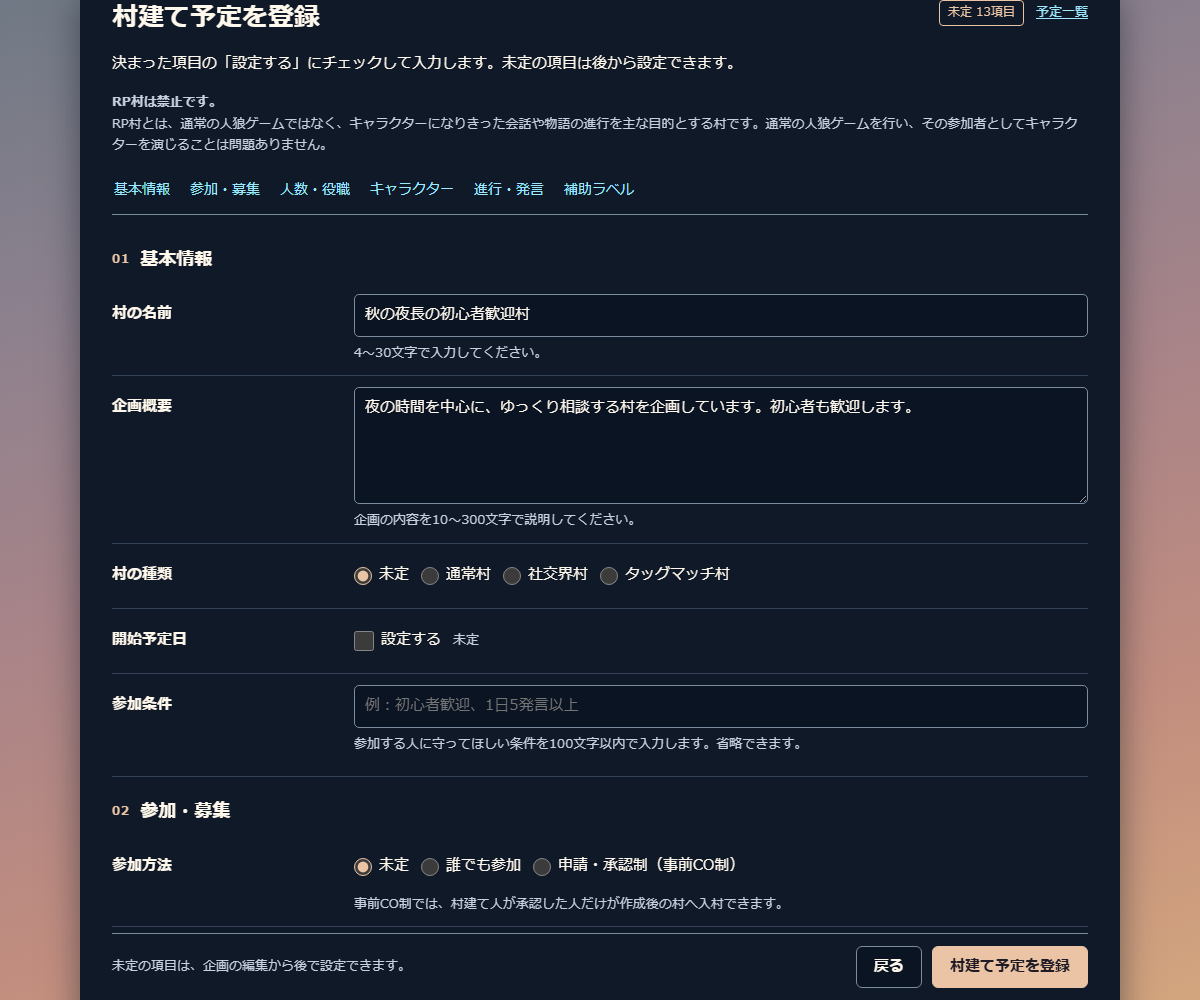
まずは村名と企画概要を入力し、ほかの項目が未定のままでも登録できます。登録すると「企画中」になり、まだ参加COは受け付けません。内容が決まったら「この予定を編集」から追記し、募集を始める手順へ進みます。
| 上部のリンク | 設定する内容 |
|---|---|
| 基本情報 | 村名・概要・村の種類・開始予定日・参加条件。特殊村は承認済み申請もここで選びます。 |
| 参加・募集 | 参加方法、参加者名の公開、見物の有無・定員、タッグでの見物。編集時は募集状態もここで変更します。 |
| 人数・役職 | 地上定員と役職配分。別々に未定にできます。 |
| キャラクター | 使用チップセット、チップ希望の決め方、希望受付の開始・終了日時 |
| 進行・発言 | 更新時刻・間隔、沈黙時間、発言pt上限 |
| 補助ラベル | 企画の特徴を示す任意のラベル。最大8個まで選べます。 |

登録するのは村建て予定です。実際の村は、後から「この予定から村を作成」で作ります。参加者には予定のURLを案内してください。
未定の項目を後から設定する
「未定」は、まだ内容が決まっていないことを参加者に伝える表示です。未定にできるのは村建て予定だけで、実際の村を作成・編集するときには具体的な値が必要です。
人数や日時を設定する
- 予定の詳細から「この予定を編集」を開きます。
- 上部のリンクで設定したい項目へ移動します。たとえば地上定員なら「人数・役職」を押します。
- その項目の「設定する」にチェックを入れます。
- 表示された欄へ人数や日時を入力し、下部の「変更を保存」を押します。
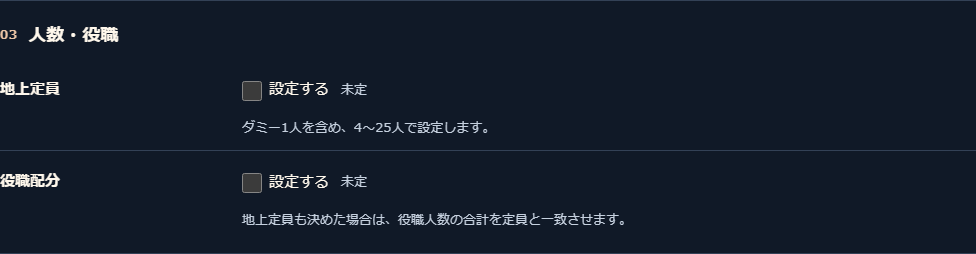
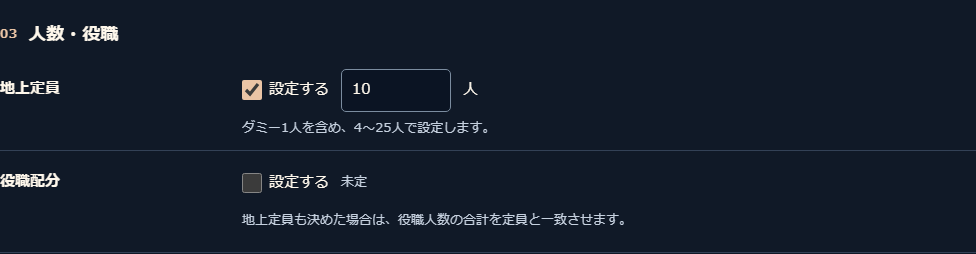
この例では定員だけを10人に決めています。役職配分も決まったら、そちらの「設定する」にチェックを入れて人数を入力します。役職の合計人数は地上定員に合わせてください。地上定員にはダミー1人を含みます。
「設定する」のチェックを外して保存すると、その項目は未定になります。ただし、参加COやチップ希望の受付が始まった後など、変更できない項目もあります。
選択肢から決める項目
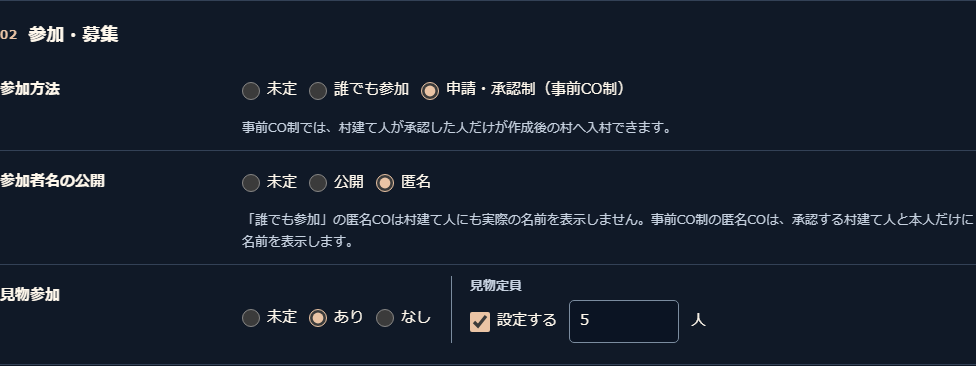
村の種類・参加方法・参加者名の公開・見物参加・沈黙時間などは、並んだ選択肢を押して決めます。たとえば見物参加を「あり」にすると、隣に見物定員が表示されます。定員も決まっていれば「設定する」にチェックして入力します。
更新時刻・間隔と沈黙時間
「進行・発言」で、更新時刻と更新間隔を別々に設定できます。沈黙時間を「使用する」にすると開始時刻の欄が表示されるので、「設定する」にチェックして時と分を選びます。時刻は日本時間です。
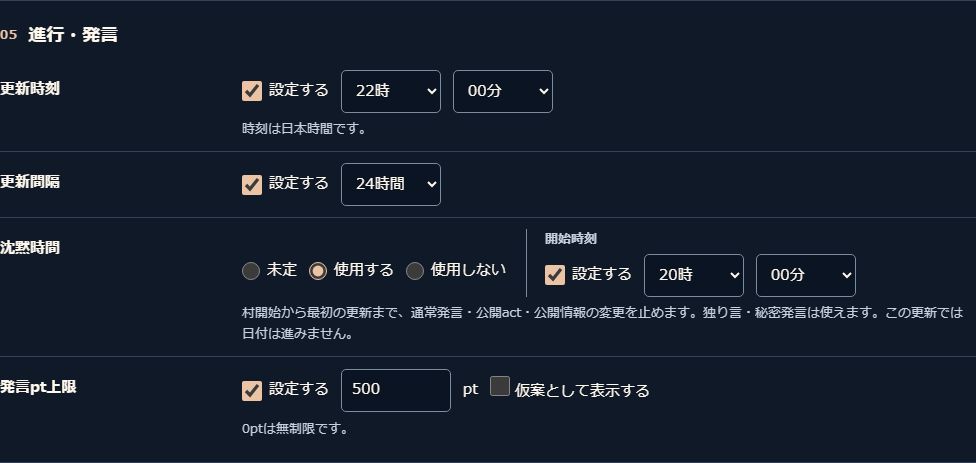
沈黙時間は村開始直後に公開の発言などを止める時間です。毎日繰り返す制限ではありません。沈黙時間の説明も確認してください。
「仮案として表示する」がある項目では、具体的な数値を示しつつ、調整する可能性があることを伝えられます。何も決まっていない「未定」とは区別してください。
チップ希望の受付を設定する
「企画中」でも、希望の決め方や受付日時を準備できます。 ただし、その間は参加COもチップ希望も受け付けません。募集を始め、受付開始日時になってから希望を提出できるようになります。
- 予定の登録・編集画面で、上部の「キャラクター」を押します。
- 「使用チップセット」の「設定する」にチェックし、1つ目のセットを選びます。2つ目は任意です。
- 「チップ希望の決め方」で「先着制」か「抽選制」を選びます。希望を使わない場合は「希望を受け付けない」を選びます。
- 表示された「希望受付の開始」の「設定する」にチェックし、日時を入力します。先着制は、参加者に事前案内できる未来の日時にします。
- 締切を設ける場合は「希望受付の終了」にもチェックし、開始より後の日時を入力します。
- 下部の登録・保存ボタンを押します。企画詳細に表示された日時を確認し、募集を始めます。
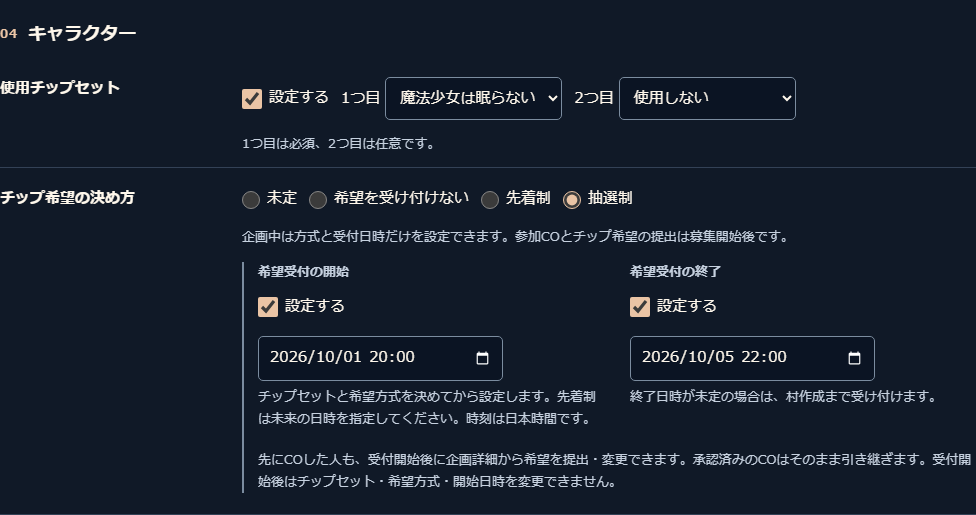
開始日時が未定の間は希望を受け付けません。終了日時が未定の場合は、村を作成するまで受け付けます。先着制で、設定した開始日時を過ぎてから初めて募集を始める場合は、未来の開始日時に設定し直してください。
先にCOした参加者も、受付開始後にチップ希望を提出・変更するから希望を出せます。 承認済みのCOはそのままで、再申請は不要です。募集中・募集終了の企画で受付日時を設定・変更すると、CO済みの人へシステム手紙で案内されます。「企画中」に設定した日時は、募集を始めるときに案内されます。
| 変更したい内容 | 変更できる時期・条件 |
|---|---|
| 使用チップセット・希望の決め方・開始日時 | 受付開始前に決めます。受付開始後は変更できません。 |
| 終了日時 | 開始日時より後の日時に設定します。変更した場合は参加者への案内も確認してください。 |
| 募集状態 | 「募集終了」にしても、受付期間内ならCO済みの人は希望を提出・変更できます。 |
受付開始後に「企画中」へ戻しても、チップセット・方式・開始日時を変更できるようにはなりません。ほかの画面で予定が更新され、保存できない場合は、最新の編集画面を開き直してから入力してください。
タッグマッチ村の予定を登録する
村建て予定は、承認前でも「企画中」として登録できます。参加COの募集を始めるまでに、村建て申請の承認を受け、予定に承認済み申請を設定してください。 実際の村を作るには、作成可能期間に入っている必要もあります。
1.タッグマッチ村を選び、村建てを申請する
村建て予定の登録・編集画面の「基本情報」で「村の種類」を「タッグマッチ村」にします。利用できる申請がない場合は「タッグマッチ村の村建てを申請する」から申請画面を開きます。
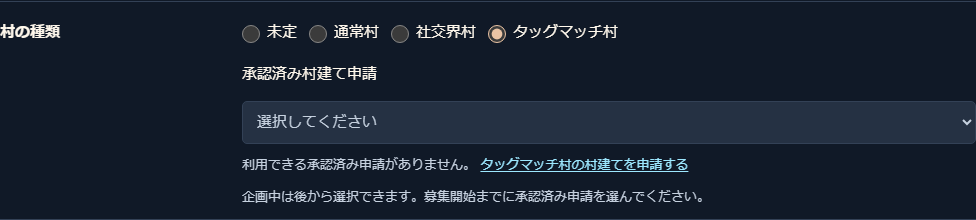
リンクから進んだ先で、タッグマッチ村の村建て申請の手順に沿って申請します。入力項目と送信方法はリンク先にまとめています。申請を送っただけでは、村建て予定でその申請を選べません。管理者の承認を待ってください。
2.承認後、村建て予定に戻って申請を選ぶ
- システム手紙で承認を確認します。
- 申請した個人アカウントでログインし、登録済みの予定は「この予定を編集」から開きます。まだ登録していなければ、新規登録画面を開きます。
- 「タッグマッチ村」を選び、「承認済み村建て申請」のプルダウンから対象の企画を選びます。

選択肢は「開始予定日+村名」で表示されます。選ぶと、申請した村名と開始希望日が入力されます。タッグマッチ村IDの文字列をこの画面で入力する必要はありません。村IDは、参加者がタッグを組む申請に使うため、承認のシステム手紙で確認して案内してください。
3.参加COなどを設定して予定を登録する
「参加・募集」で参加方法と参加者名の公開を決めます。見物を募集する場合は「見物参加」を「あり」にし、見物定員を設定します。「タッグでの見物」で、タッグ専用アカウントの見物COも受け付けるかを選びます。チップ希望は「キャラクター」で設定します。
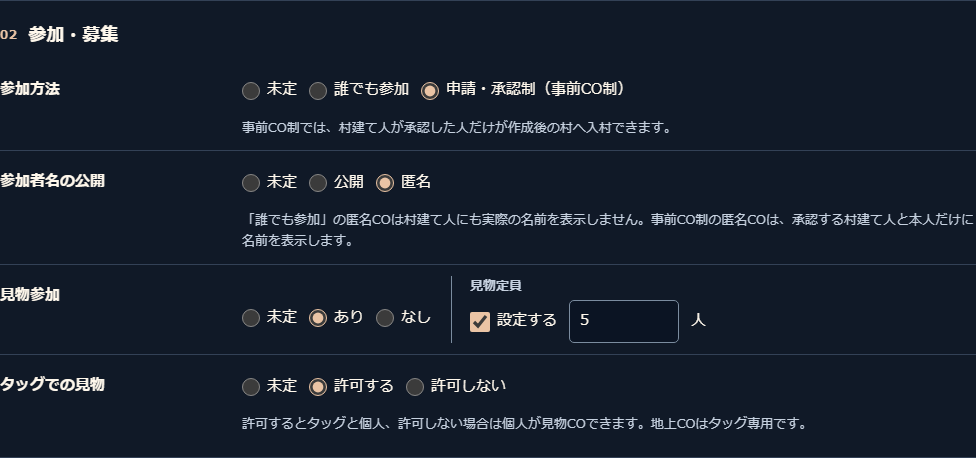
見物参加が「あり」の場合、次の違いがあります。
| タッグでの見物 | 見物COできるアカウント |
|---|---|
| 許可する | 個人アカウントと、その企画用のタッグ専用アカウント |
| 許可しない | 個人アカウントのみ |
| 未定 | 個人アカウントのみ。タッグでの見物COは「許可する」に決めてから受け付けます。 |
地上COには、どちらの設定でもその企画用のタッグ専用アカウントが必要です。タッグで「見物」または「未定」にCOしている人がいる間は、「許可しない」や「未定」には変更できません。承認待ちのCOも含みます。変更が必要な場合は、該当する参加者と相談してCOを変更・取り消してから設定してください。
設定を確認して保存し、募集を始める手順へ進みます。「未定」は、タッグでの見物を受け付けるかまだ決めていない場合に使います。許可するかどうかが決まっていれば、予定から作成する村にも引き継がれます。
実際の村は、作成できる期間になってから作ります。タッグの申請が承認済みでも、作成可能期間より前には村を作成できません。
社交界村の予定を登録する
社交界村も、承認前に「企画中」の予定を登録できます。参加COの募集を始めるまでに、承認済み申請を設定してください。 実際の村を作れるのは作成可能期間に入ってからです。
1.社交界村を選び、村建てを申請する
村建て予定の登録・編集画面の「基本情報」で「村の種類」を「社交界村」にします。利用できる申請がない場合は「社交界村の村建てを申請する」を押します。
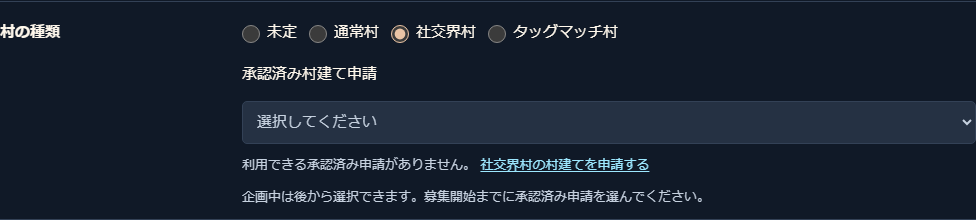
申請画面では、社交界村の村建て申請を確認して申請します。システム手紙で審査結果を確認し、承認を待ってください。
2.承認済みの申請を選び、予定を登録する
- 申請した個人アカウントでログインし、登録済みの予定は「この予定を編集」から開きます。まだ登録していなければ、新規登録画面を開きます。
- 「社交界村」を選び、「承認済み村建て申請」から予定日と村名の合う申請を選びます。
- 引き継がれた村名・開始予定日を確認し、「参加・募集」などを設定して保存します。新規登録なら「村建て予定を登録」、編集なら「変更を保存」を押します。

村建て申請が承認済みでも、実際の村を作れるのは作成可能期間に入ってからです。
承認済みの申請が選択肢にない場合
タッグマッチ村・社交界村とも、申請した個人アカウントでログインしているか、審査が「承認済み」になっているか、別の村建て予定に同じ申請を使っていないかを確認してください。開始予定日を過ぎた申請や、タッグ村の作成権限が失効・使用済みとなった申請などは、新しい予定に利用できません。
事前CO制で募集を始め、参加申請を承認する
1.参加方法と名前の公開方法を決める
登録・編集画面の「参加・募集」で、参加方法を「申請・承認制(事前CO制)」にします。匿名で募集する場合は「参加者名の公開」を「匿名」にします。
事前CO制では、村建て人の承認を受けた人が実際の村へ入村できます。名前を匿名にしても、承認する村建て人には申請者のハンドル名が分かります。
承認を必要としない場合は「誰でも参加」を選びます。この場合の匿名COは、村建て人にも名前を伏せます。参加方法と匿名表示の違いは匿名COで表示される情報も確認してください。参加COがある企画では、村の種類・参加方法・参加者名の公開方法を変更できません。
2.企画を「募集中」にする
- 村の種類・参加方法・参加者名の公開を決めます。タッグマッチ村・社交界村では、承認済み村建て申請も選んでください。
- 登録した企画の末尾にある「この予定を編集」から編集画面を開きます。
- 上部の「参加・募集」を押し、「状態」を「募集中」にします。
- 下部の「変更を保存」を押します。「企画中」のままでは参加COを受け付けません。
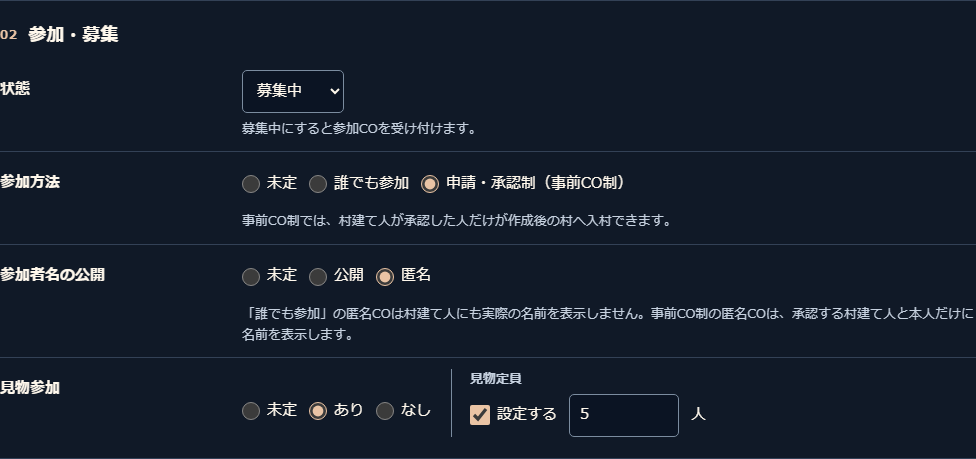
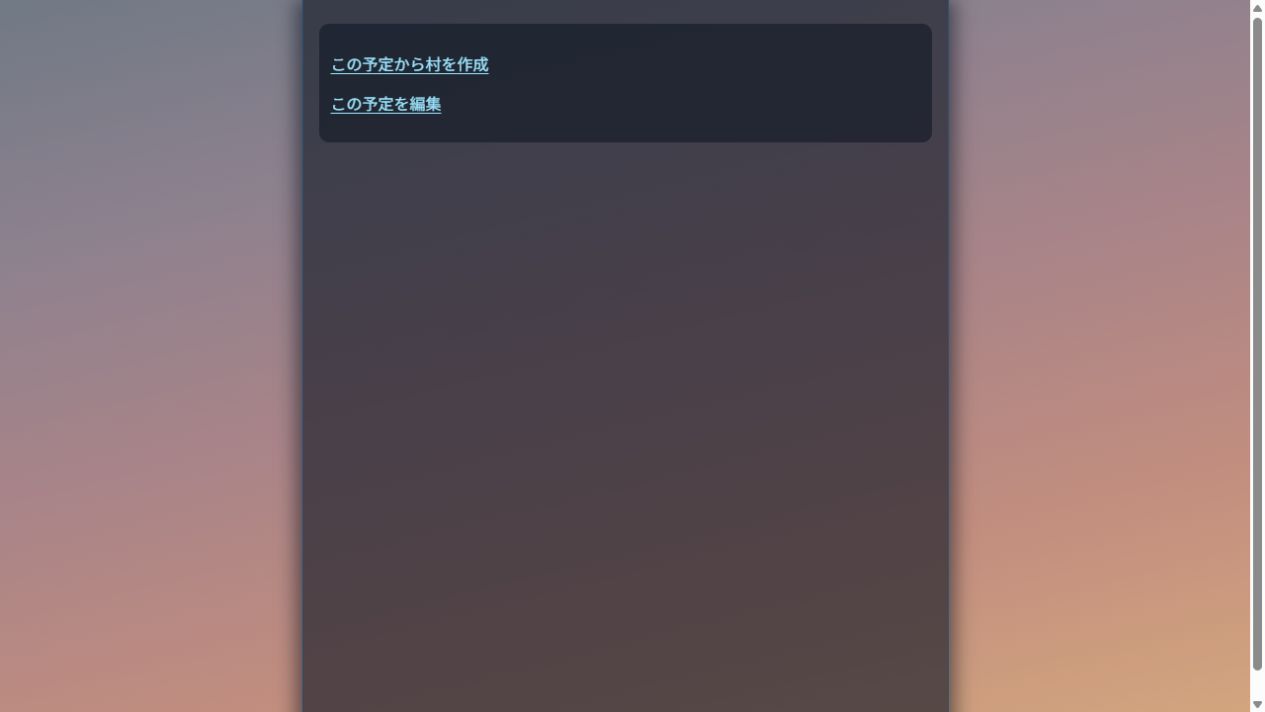
「この予定を編集」は、村を建てる前の企画内容や募集状態を変更するときに使います。
3.届いた参加申請を確認して承認する
- 届いたシステム手紙で、参加区分・公開のひとこと・村建て人への連絡事項を読みます。
- 企画詳細の「参加申請の管理」を開き、対象者の「承認」を押します。表示された確認で承認を確定します。
- 承認すると管理欄に「承認済み」と表示され、申請者にも結果がシステム手紙で届きます。
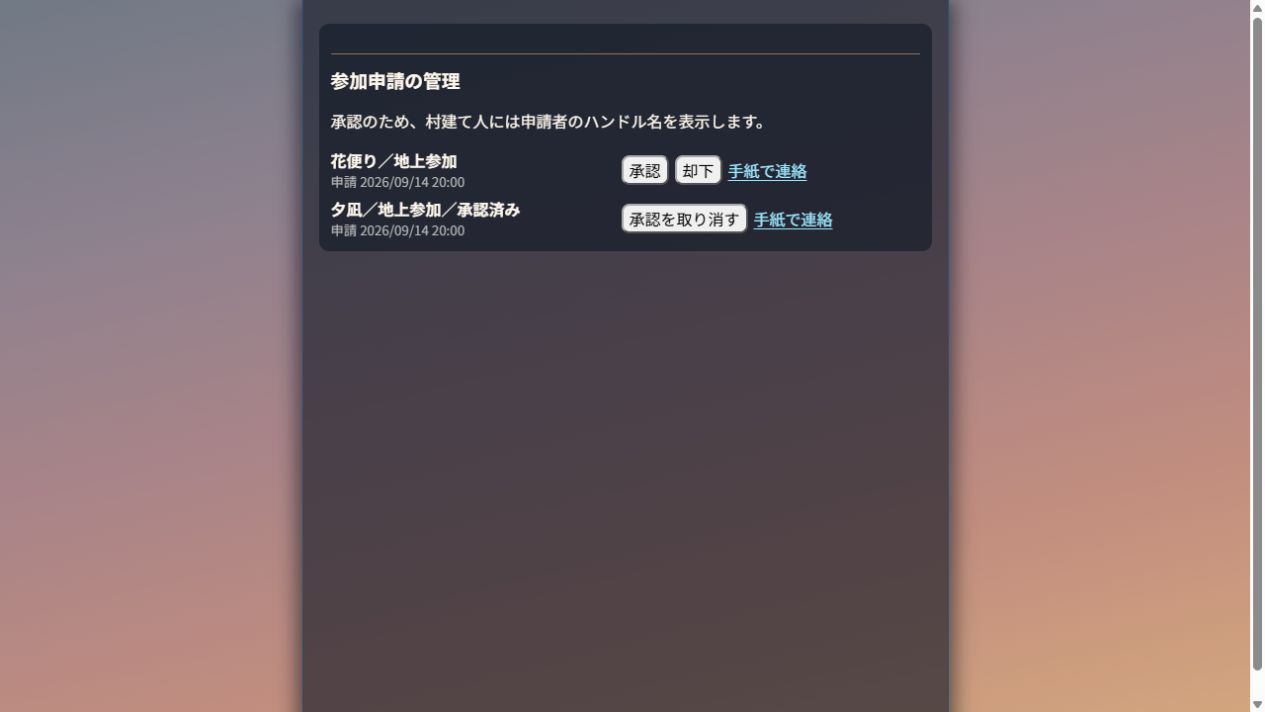
画像では「花便り」さんが承認待ち、「夕凪」さんが承認済みです。参加条件を確認したい場合は「手紙で連絡」から個別に連絡できます。受け付けられない場合は「却下」を選びます。
承認待ちの申請をすべて処理してから、実際の村を作成してください。 承認後も参加区分と入村可能な区分を確認し、変更が必要な場合は村を建てる前に調整しましょう。
登録した企画から村を建てる
タッグマッチ村・社交界村を作れるのは、開始希望日の6日前の0:00から、開始希望日当日の23:59まで(日本時間)です。たとえば10月12日開始の申請なら、10月6日から10月12日まで村を作成できます。承認済みの申請を使って村建て予定を先に登録していても、村作成はこの期間を待ってください。
- 自分の企画を開き、末尾の「この予定から村を作成」を押します。
- 引き継がれた設定を確認し、村作成の手順に沿って村を作成します。予定で決めた地上定員・見物定員・使用チップセットは作成時に変更できません。未定だった項目はここで設定します。
- 企画が「村建て済み」になったことを確認します。
「未定」のままで実際の村を作成することはできません。作成後、プロローグ中の定員変更は村の設定を編集するで行います。村建て予定の編集と、作成済みの村の編集は別の操作です。
村を作ると、承認済み・登録済みの参加予定者にシステム手紙で案内が届きます。チップ希望を使う企画では、予約・抽選結果も案内されます。参加者は「作成された村を開く」から村へ進み、入村の操作を行います。開始予定日になっても、村が自動で作成されるわけではありません。
村を作成できない場合は、承認の手紙と画面に表示された作成可能期間を確認してください。作成可能期間より前なら、その期間が始まるまで待ってください。期間内でも、権限が取り消されている場合や、同じ申請ですでに村を作成した場合は利用できません。解決しなければ、企画名と表示されたエラーを添えて問い合わせてください。
村を建てた後、未入村の人に案内を送る
村建て予定から作成した村では、村建て人が「参加予定者の入村状況」を確認できます。参加予定に登録しただけでは入村は完了しないため、村を始める前に人数を確認しましょう。
- 作成した村を村建て人のアカウントで開き、村開始の操作が並ぶ場所の「参加予定者の入村状況」を見ます。
- 「入村済み」の人数を確認します。画像の「1/3人」は、参加予定者3人のうち1人が入村済みという意味です。
- 未入村の人へ案内したい場合は「入村催促を送る」を押します。
- 確認画面で送信を確定します。未入村の対象者だけに、村と企画詳細へのリンクを含むシステム手紙が送られます。
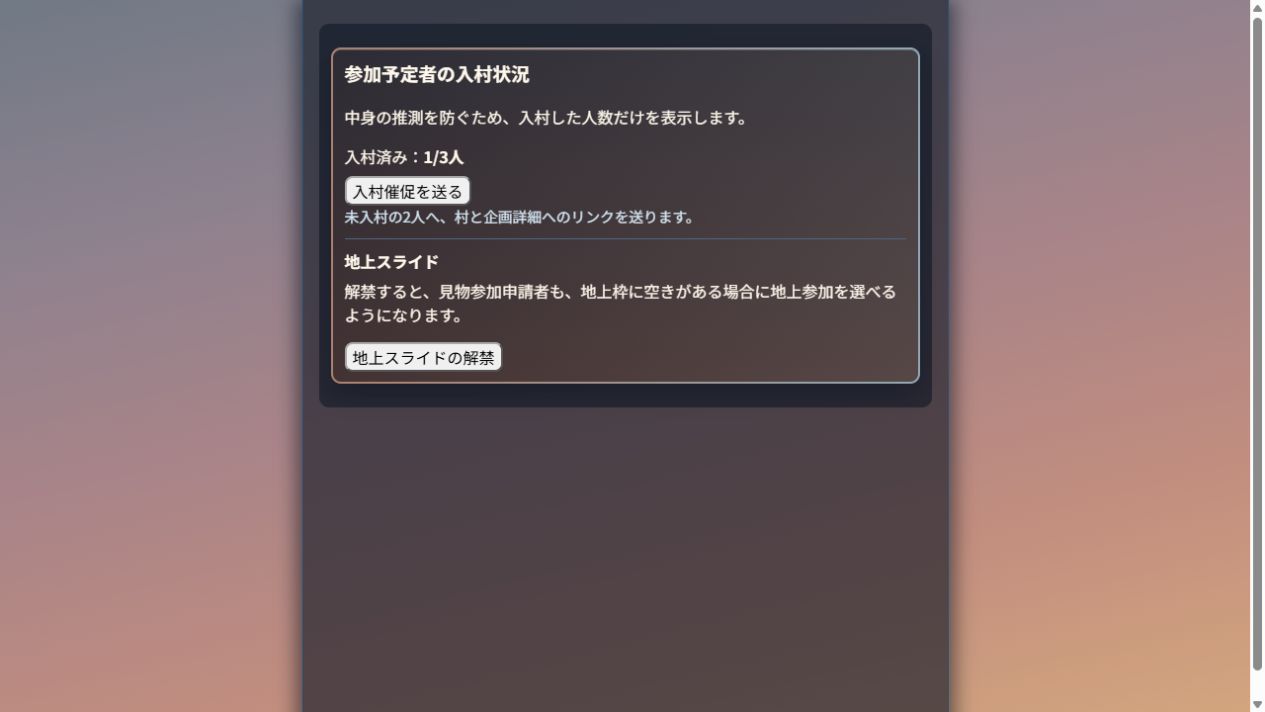
入村した人数だけが表示され、誰がどのキャラクターで入村したかは表示されません。 匿名COでも、村建て人が対象者の名前を指定する必要はありません。システムが入村状況から送信先を選びます。全員が入村済みなら、催促ボタンは表示されません。
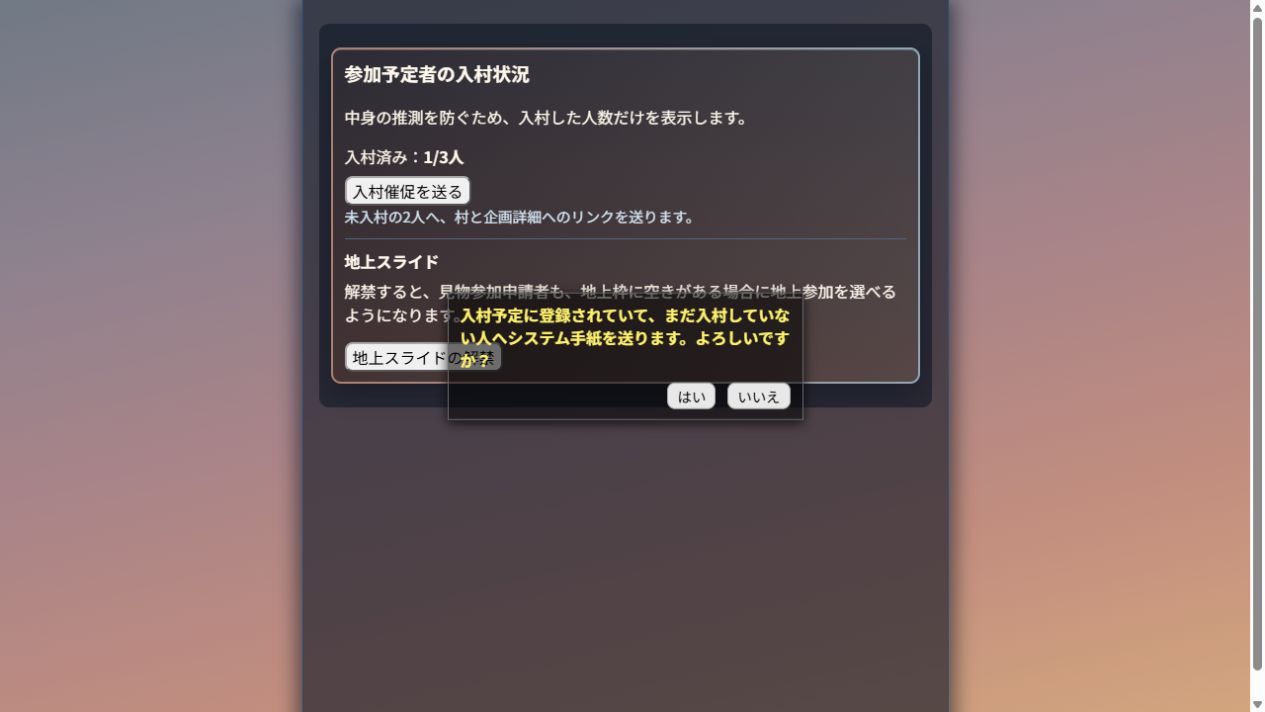
送信する場合は「はい」、取りやめる場合は「いいえ」を押します。催促を受け取った人の入村操作は自動では行われません。
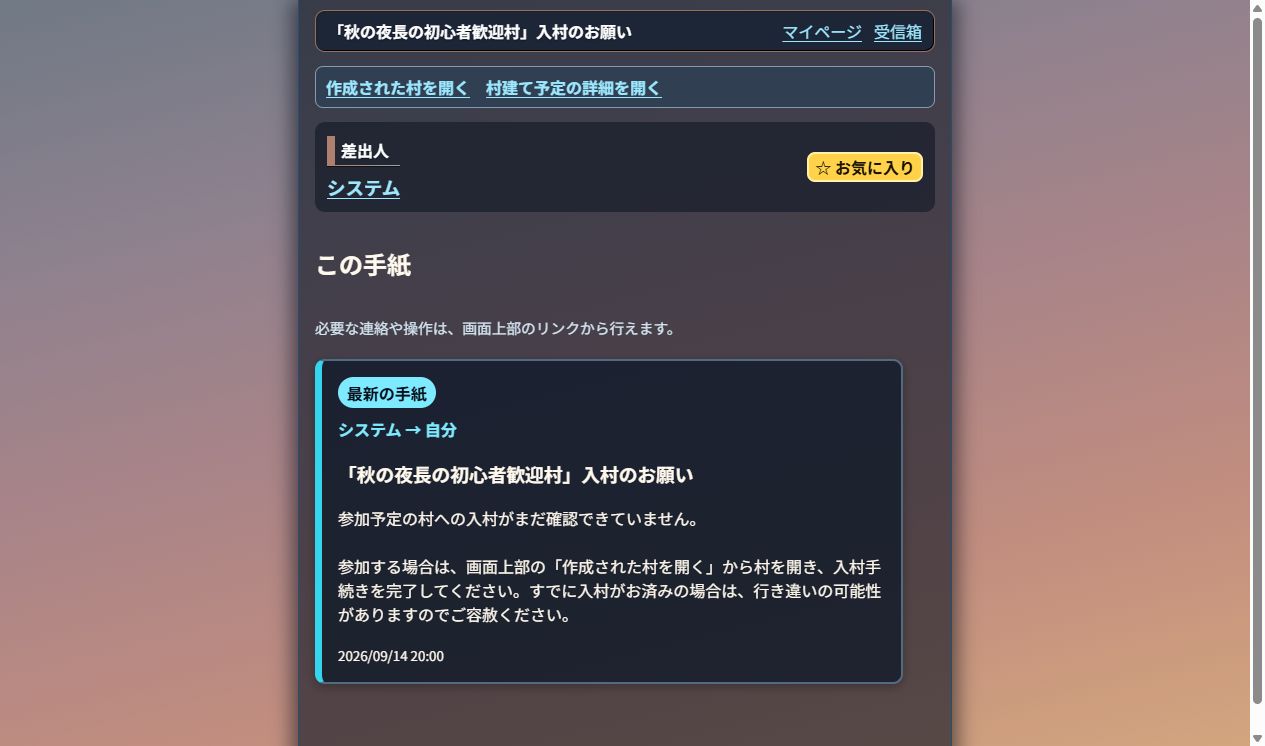
受け取った人は、手紙上部の「作成された村を開く」から入村します。参加予定の確認や変更は「村建て予定の詳細を開く」から行えます。
見物参加から地上参加へ移れるようにする
同じ欄の「地上スライドの解禁」を使うと、見物で参加申請した人も、地上枠に空きがあれば地上参加を選べるようになります。使えるのは、村建て予定から作成したプロローグ中の村です。見物人が自動で地上へ移動する操作ではないので、参加者に案内してから解禁してください。