キャラチップを探す・投稿する
村で使うキャラクター画像を一覧で確認できます。自作のセットを投稿したり、掲載してほしいセットを運営へ知らせたりする機能もあります。
このページの内容
公開されているセットを見る
- トップページの「公開キャラチップセット一覧へ」を開きます。
- 気になるセットを開き、キャラクターや表情を確認します。
- 村へ参加するときは、その村で指定されたセットからキャラクターを選びます。
セット詳細で公開作者名とキャラクターを確認できます。全公開セットが、すべての村で選べるわけではありません。
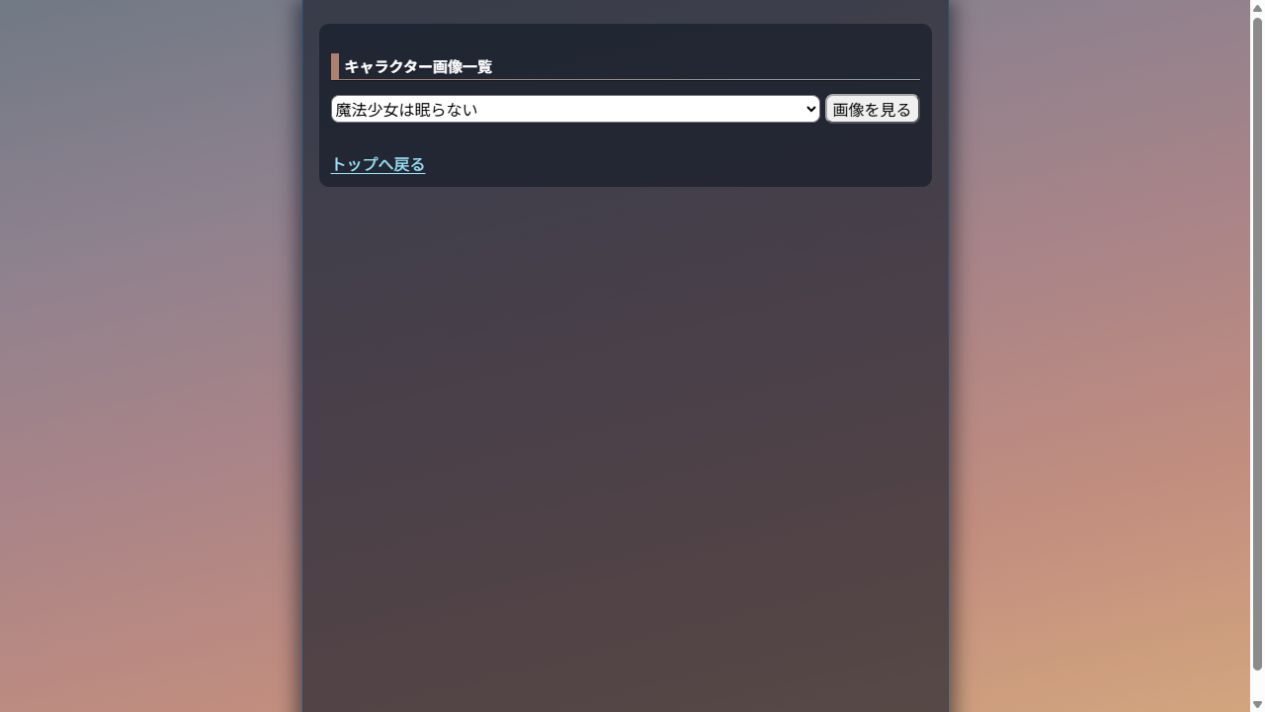
キャラセットを選んで「画像を見る」を押します。
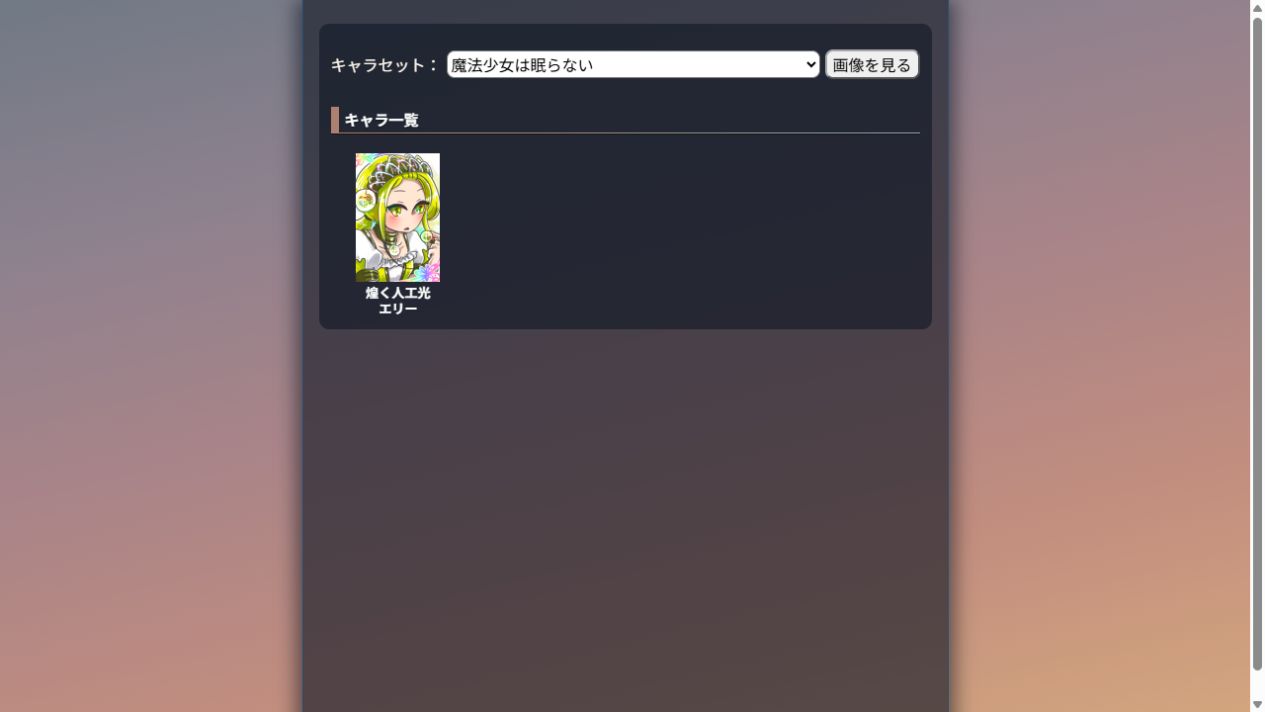
一覧で画像・肩書・名前を確認できます。入村時に使えるキャラクターは、その村の使用セットと空き状況によって決まります。
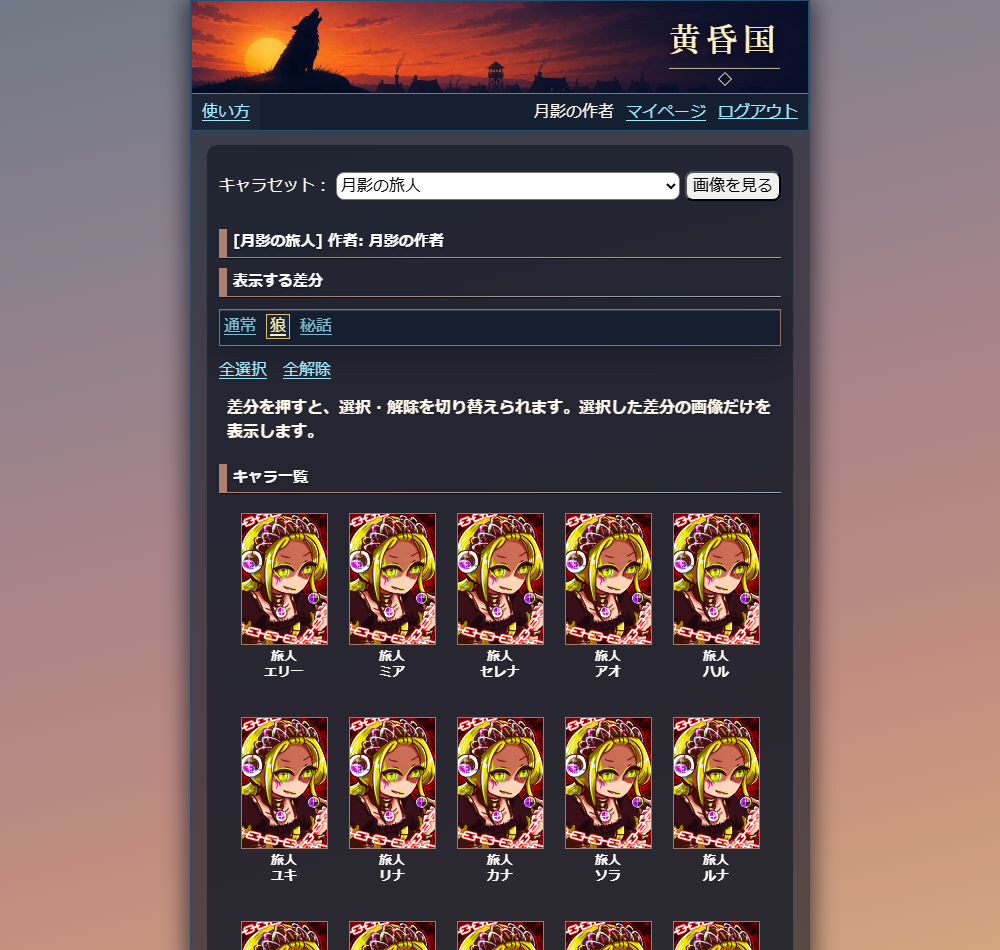
「表示する差分」は最初に全種類が選ばれています。差分のリンクを押すと選択・解除が切り替わり、背景色の付いた差分の画像だけが表示されます。たとえば狼画像だけを見たいときは、「全解除」を押してから「狼」を選びます。通常画像も見たいときは「通常」も選んでください。「全選択」で全種類の表示に戻れます。
掲載してほしいセットを知らせる
- ログインして問い合わせを開き、「キャラチップ追加依頼」を選びます。
- 「対象のチップ・掲載ページ」に、チップ名・作者名・掲載ページなど分かる情報を書きます。
- 必要なら補足を添えて送信します。
追加依頼のフォームには画像を添付できません。掲載の可否と権利確認は運営が行います。依頼しても、必ず掲載されるとは限りません。
自作チップセットを投稿する
使えるとき: PCで、個人アカウントを使っているとき。自分が制作した画像、または自分を含む共同作者全員が制作・掲載に同意した画像を用意します。
- トップページのキャラチップ投稿から、セットの新規作成へ進みます。
- セット名と公開作者名などを入力し、「下書きを作成」を押します。セット名は10文字以内です。
- キャラクターの肩書・名前・画像を登録します。最初の1人はダミーキャラクターです。
- 切り出しとプレビューを確認し、必要な表情差分を設定します。追加する画像が多い場合はまとめて追加する手順を使います。
- ダミーを含めて16人以上、画面に表示される上限人数以内のセットを用意し、共同作者の確認と権利確認を済ませて審査へ提出します。
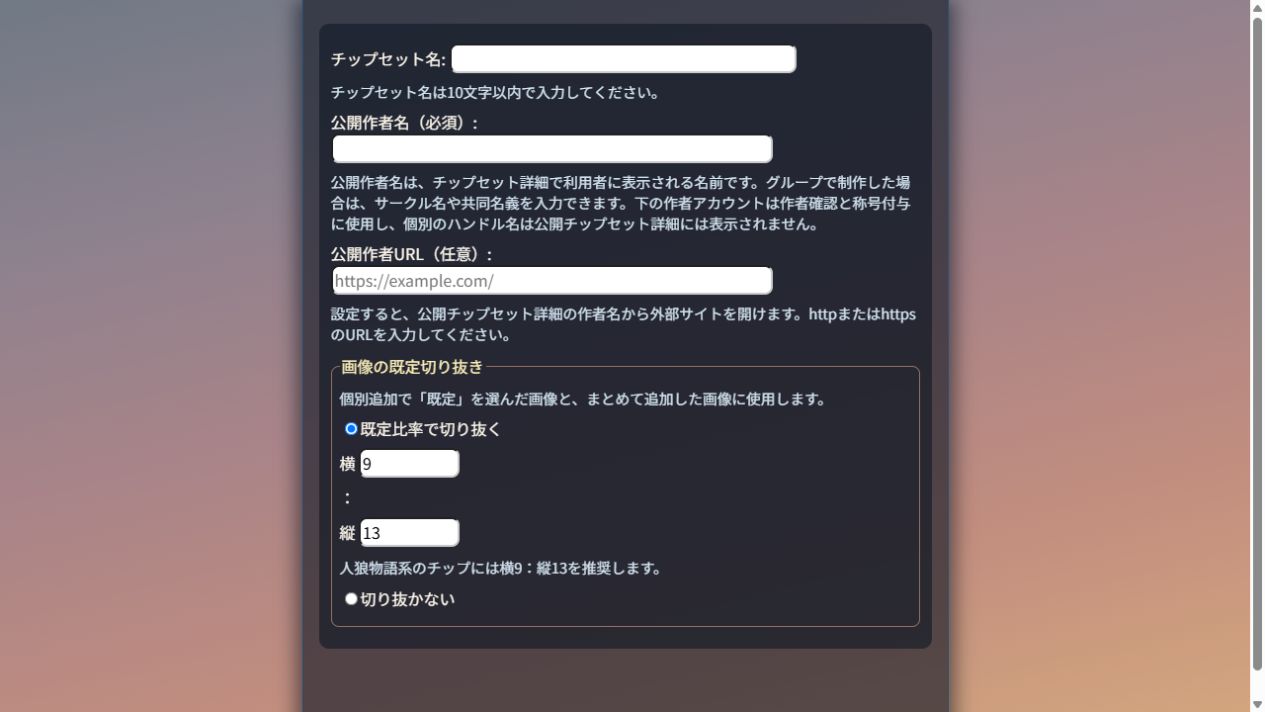
公開ページに載せる名義は「公開作者名」へ入力します。共同制作の場合は、サークル名なども使えます。
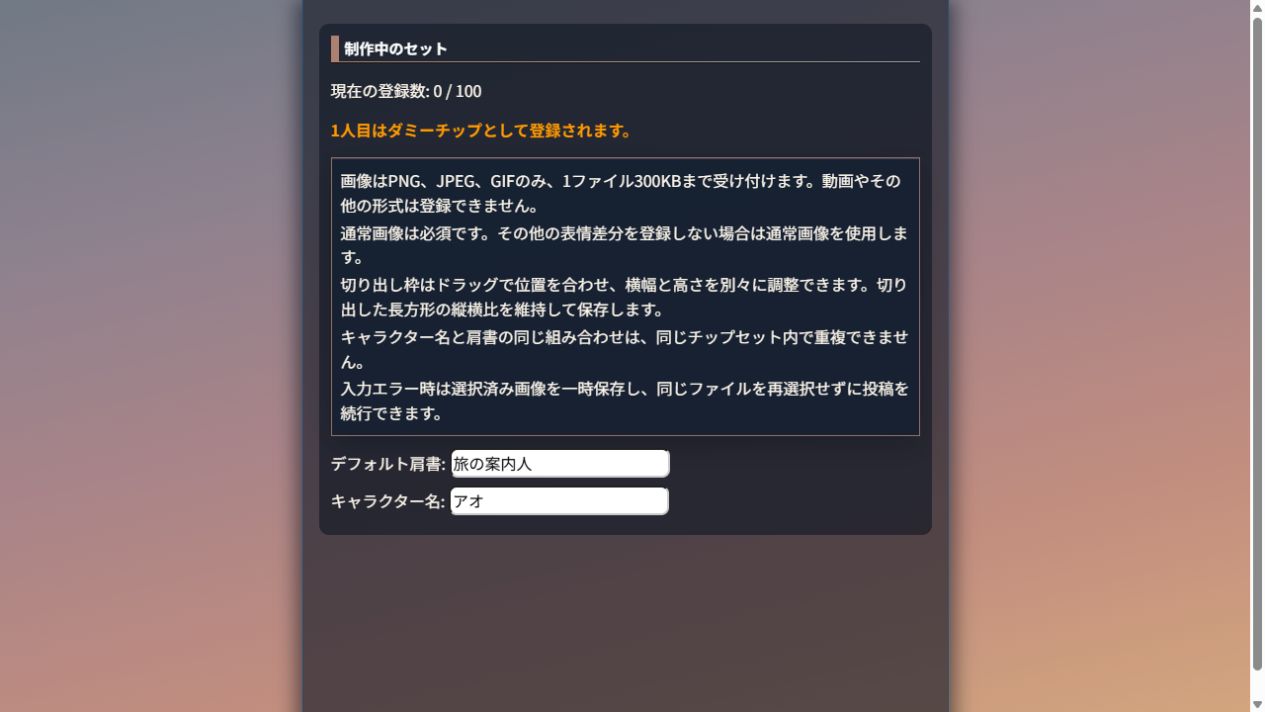
下書きの「個別追加」を開き、「キャラクター名」を入力します。「デフォルト肩書」は任意です。肩書のないキャラクターは空欄で登録できます。最初に追加する1人は、村に自動で入るダミーになります。
標準の肩書を空欄にしたキャラクターは、チップ選択欄に名前だけが表示されます。入村時に参加者が肩書を入力すると、その村では「肩書 名前」として表示されます。入村時も空欄なら名前だけになります。
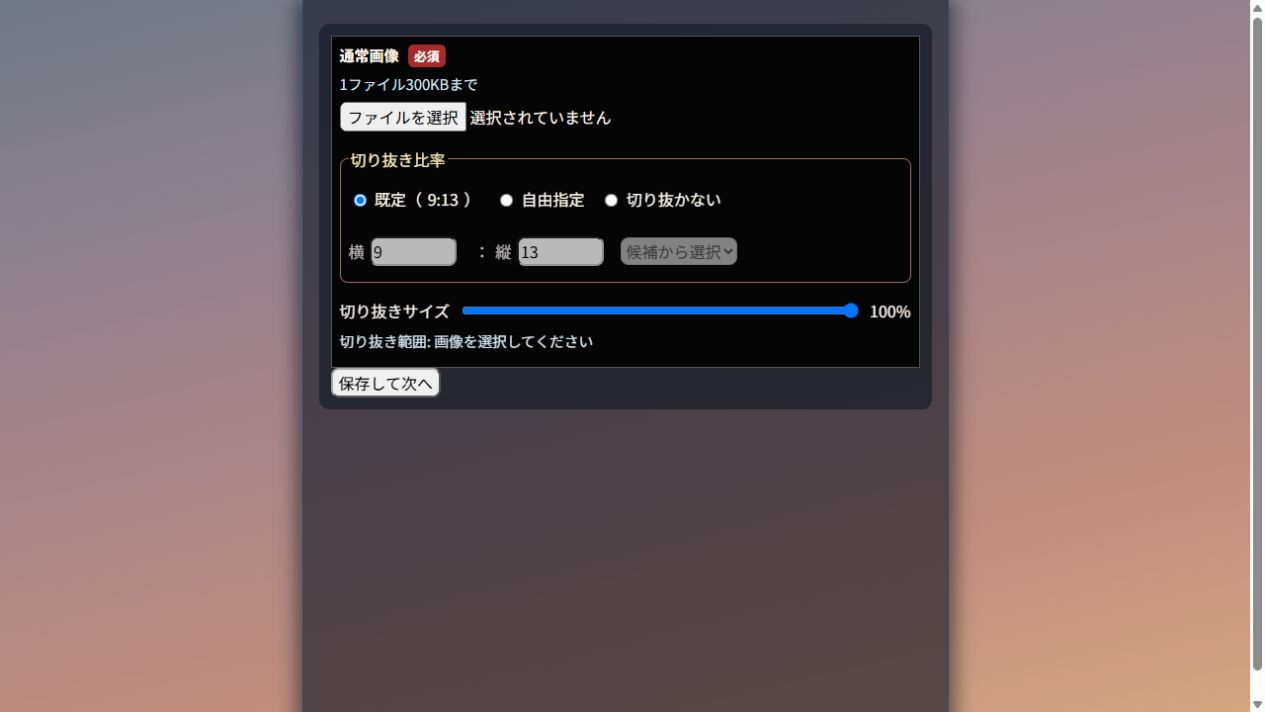
「通常画像」で画像ファイルを選びます。画像が表示されたら切り抜く範囲を調整してください。画像全体を使う場合は「切り抜かない」を選び、内容を確認して「保存して次へ」を押します。
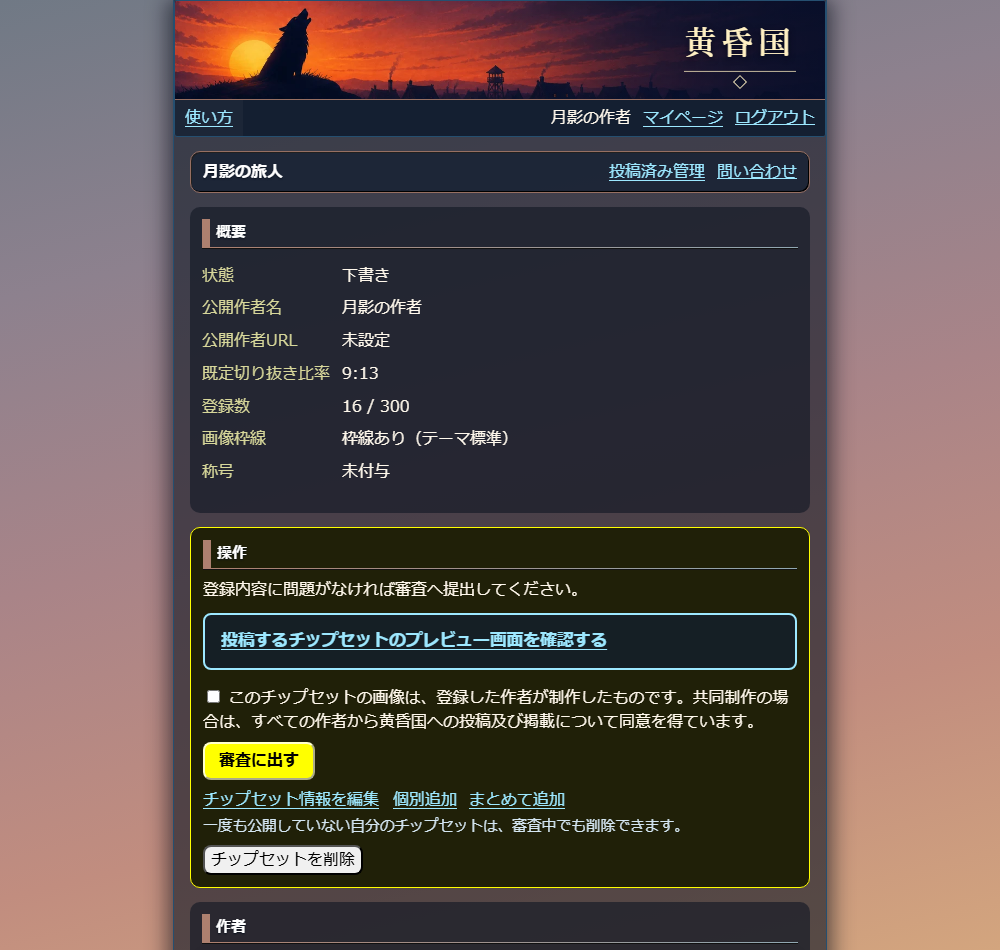
キャラクターを増やす場合は「個別追加」か「まとめて追加」を使います。16人以上の登録と共同作者全員の確認がそろうと、プレビューの案内文が「投稿するチップセットのプレビュー画面を確認する」のリンクに変わり、「審査に出す」の上に表示されます。リンクを開くと、新しいタブで画像・肩書・名前と表情差分を確認できます。プレビューでも公開一覧と同じように、表示する差分を選べます。プレビューを開いても公開されません。
内容を確認できたら詳細画面へ戻り、制作・掲載の同意について確認してチェックを入れ、「審査に出す」を押します。
下書きを作成した段階では公開されません。キャラクターの登録を終えて審査へ提出し、承認されると公開版が利用できるようになります。
他の人が制作した画像や購入した素材などは、自作チップとして投稿せず、追加依頼のリンクを使ってください。画像形式・容量・切り出し寸法は、アップロード欄で確認してください。
キャラクターをまとめて追加する
PCで、編集中のチップセット詳細にある「まとめて追加」を開きます。画像を選び、肩書・名前と全表情の対応を確認してから一括登録します。
画像を同じ順番にそろえる
各表情の画像はファイル名順に並び、同じ順番の画像が同じキャラクターになります。 フォルダー上の表示順や、ファイルをクリックした順で対応するわけではありません。
| 登録する順番 | 通常画像の例 | 人狼画像の例 | 墓下画像の例 |
|---|---|---|---|
| 1人目 | 01_アオ.png |
01_アオ_wolf.png |
01_アオ_grave.png |
| 2人目 | 02_ハル.png |
02_ハル_wolf.png |
02_ハル_grave.png |
先頭の連番をそろえておくと対応を確認しやすくなります。画面に表示された表情差分ごとに、同じ人数分の画像を用意してください。1回につき最大20人です。画像の容量上限はアップロード欄に表示されます。表示された上限以内のファイルを選び、セット全体の残り登録可能人数も確認してください。
ファイルを選ぶ
- 「通常画像」で、追加する全キャラクターの通常画像を選びます。
- ほかの表情の欄にも、同じ人数分の対応する画像を選びます。
- 各欄の件数とエラー表示を確認します。人数がそろうなどの条件を満たすと「肩書と名前を入力する」を押せます。
- 「肩書と名前を入力する」を押して、画像の送信が終わるまで待ちます。
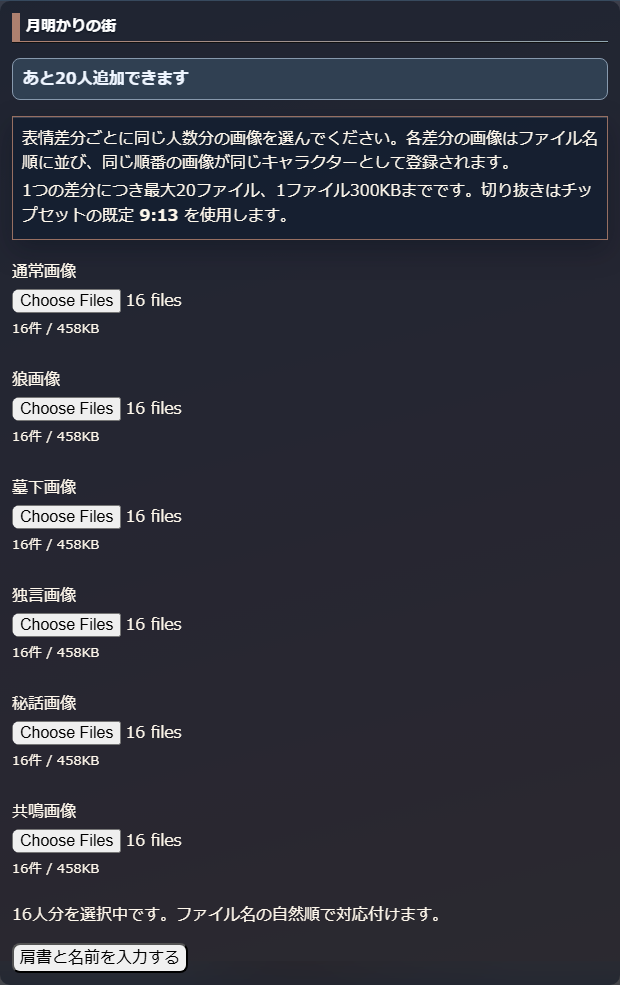
通常・狼・墓下・独言・秘話・共鳴の6種類を用意した例です。表示されたすべての表情欄に、同じ人数分の画像を選びます。
切り抜きにはチップセットで設定した既定の比率を使います。画像の人数や容量に問題がある場合は、案内に従って該当する表情のファイルを選び直してください。
名前と表情を確認して登録する
- 「まとめて追加内容確認」で、通常画像と肩書・名前を上から順に確認します。自動で入力された名前なども、意図した表記か見直します。
- 必要に応じて肩書・名前を修正します。名前は必須ですが、肩書は空欄でも登録できます。コラボチップの場合は、右端の「コラボチップ」欄へリンク先のチップセット名とURLを入力します。
- 各キャラクターの通常画像を押し、「全差分」で別のキャラクターの表情が混ざっていないか、切り抜きが適切かを確認します。
- 画像を間違えた場合は「画像を選び直す」で戻ります。全員分を確認できたら「この内容でまとめて追加」を押します。
- チップセット詳細に戻り、追加された人数と画像を確認します。まだ公開はされないので、全体の準備が終わったら審査へ提出してください。
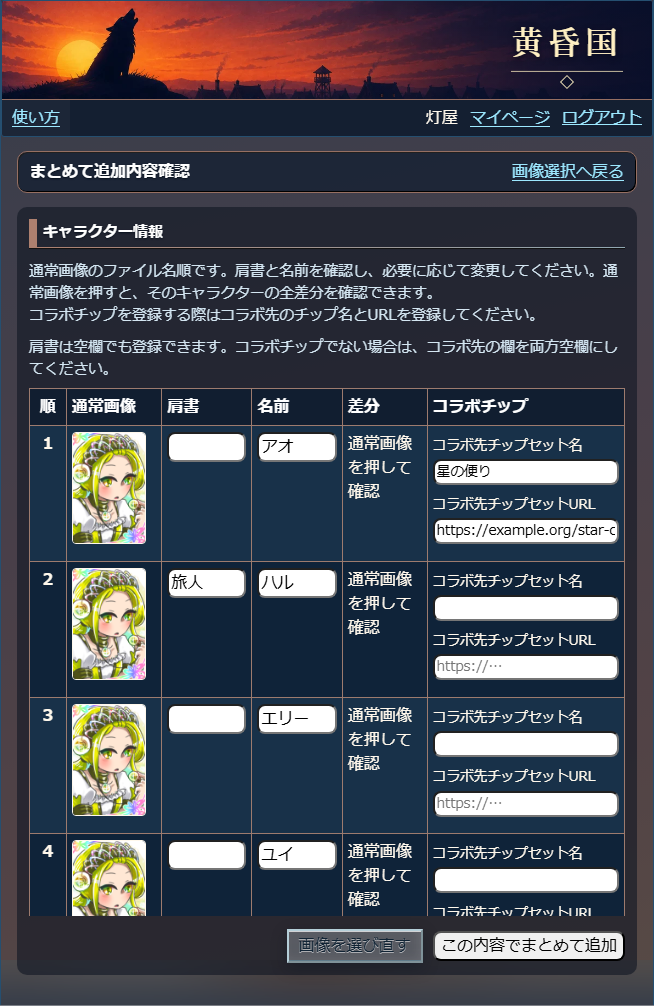
名前と、必要な場合は肩書を入力し、各キャラクターの通常画像を押して表情を確認します。コラボ先の入力に不備がある場合は、同じ確認画面で修正できます。画像を選び直す必要はありません。
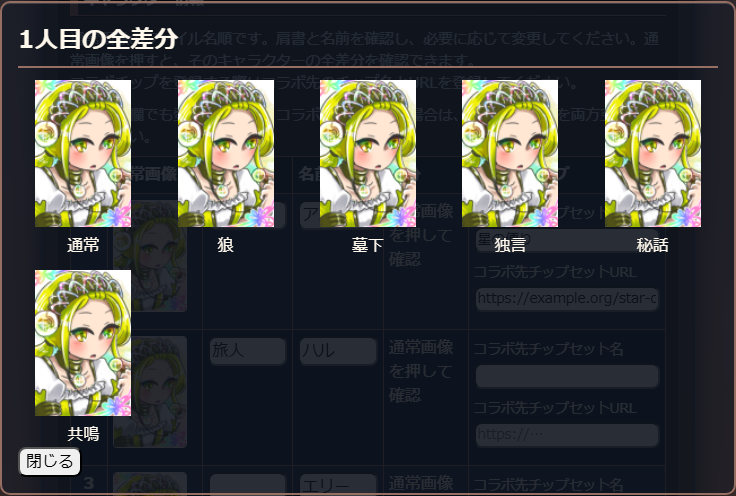
「閉じる」で一覧へ戻ります。たとえば1人目の通常画像がアオでも、人狼画像がハルならファイルの並び順がずれています。そのまま登録せず、選択するファイル名と順番を直してください。
コラボ先チップセットへのリンクを付ける
コラボチップには、キャラクター名の下にコラボ先へのリンクを表示できます。共同作者のアカウント登録とは別の設定です。
- 「まとめて追加内容確認」の右端にある「コラボチップ」欄、または個別追加・キャラクター編集画面を開きます。
- 「コラボ先チップセット名」に、リンクとして表示したいチップセット名を入力します。
- 「コラボ先チップセットURL」に、
https://またはhttp://で始まる掲載ページのURLを入力します。 - 内容を保存します。審査へ提出し、承認されると公開ページのキャラクター名の下にリンクが表示されます。リンクは新しいタブで開きます。
名前とURLは両方入力してください。コラボチップでない場合は両方空欄のままで構いません。リンクを取り除くときも、編集画面で両方を空欄にして保存します。画像を変更する必要はありません。
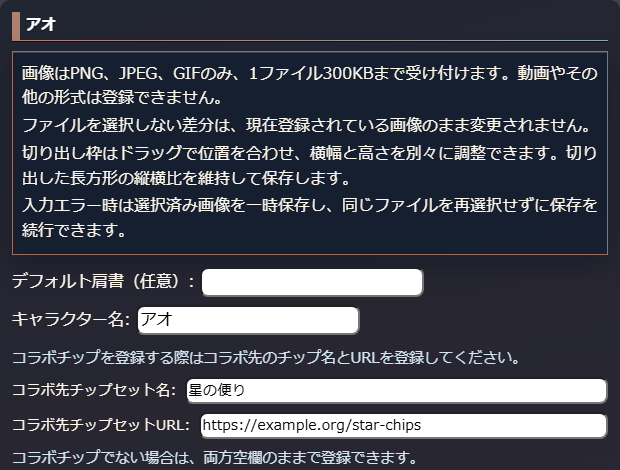
「キャラクター名」の下にある2つの欄へ入力します。登録済みの画像はそのまま使えます。
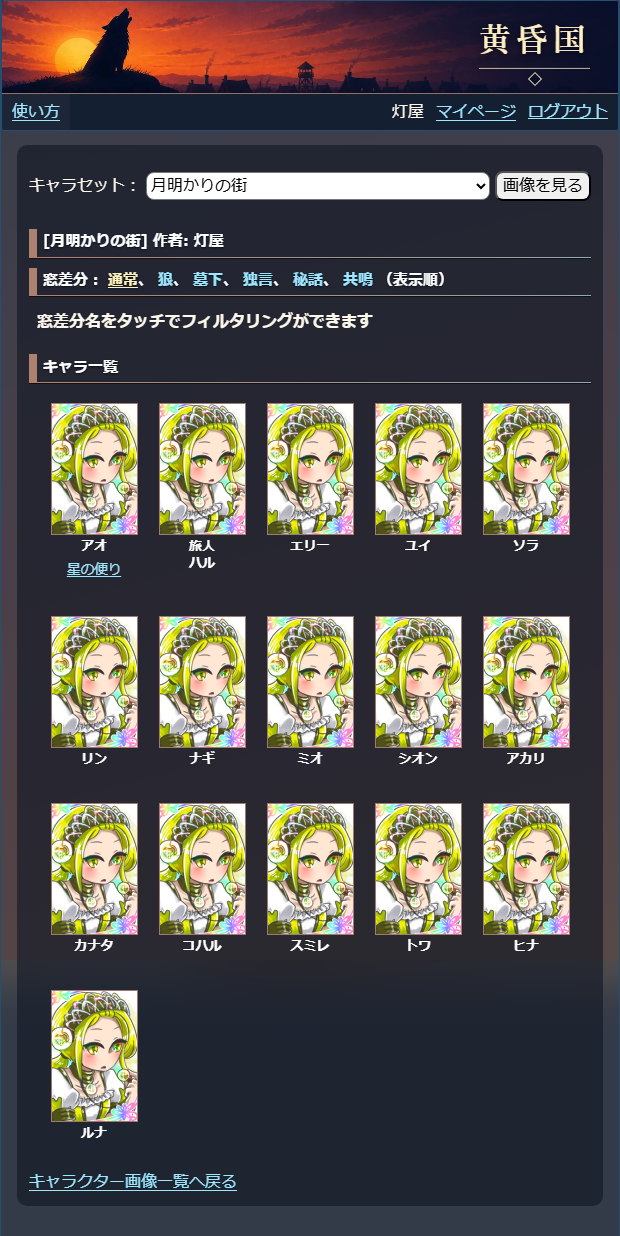
キャラクター名の下のリンクを押すと、登録したコラボ先のページが新しいタブで開きます。
公開済みのセットを編集しても、審査で承認されるまでは公開中のリンクは変わりません。
共同作者を登録する
- セットの作者欄で、共同作者のアカウントを追加します。
- 共同作者はシステム手紙の「チップ作者確認へ進む」を開きます。
- セット名・投稿者・公開作者名を確認し、「作者として同意する」または「同意しない」を選びます。
- 投稿者は全員の確認が完了したことを確認して審査へ進みます。
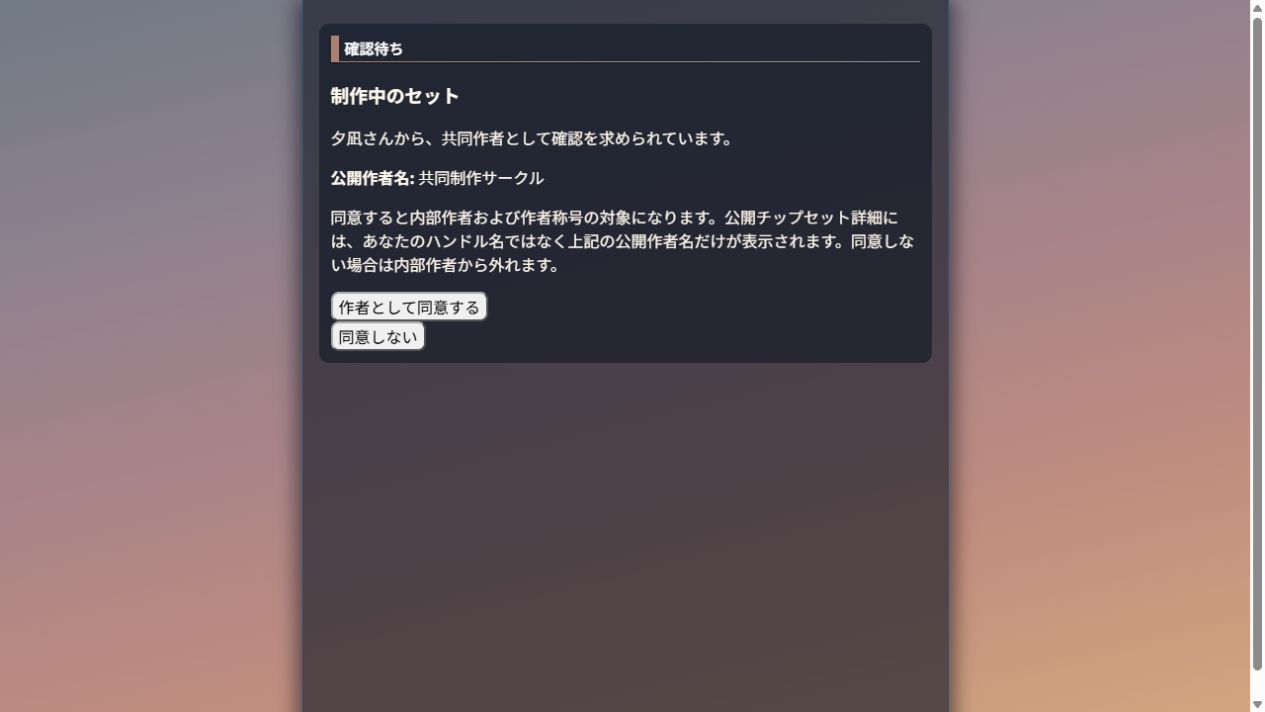
セット名・依頼者・公開作者名を確認し、自分が共同作者として参加している制作物なら「作者として同意する」を押します。心当たりがなければ、依頼者に確認してください。
公開ページに載る名義は「公開作者名」です。共同作者として登録するアカウントと、公開ページに表示する作者名は別なので、共同作者間で確認してください。公開後に作者を追加する場合も、編集版で確認と審査を行います。
表情差分を登録する・発言で使う
表情差分は、同じキャラクターの表情や場面を変えた画像です。チップセットに登録すると、村の発言欄で使い分けられます。
差分名と自動選択する発言を設定する
- チップセットの新規作成・編集画面で「表情差分」を開きます。「通常」は必須です。
- 「+ 表情差分を追加」を押し、「狼」「内緒」「微笑」など、用意する画像の名前を入力します。名前は空白を含まない10文字以内で、同じセット内では重複できません。通常を含めて最大11種類です。
- 下の「発言ごとに自動で選ぶ表情差分」で、人狼の囁き・墓下/裏方発言・独り言・秘話・共鳴発言それぞれの差分を選びます。同じ「内緒」を独り言・秘話・共鳴発言のすべてに指定することもできます。
- 新規作成では「下書きを作成」、編集では「保存」を押します。
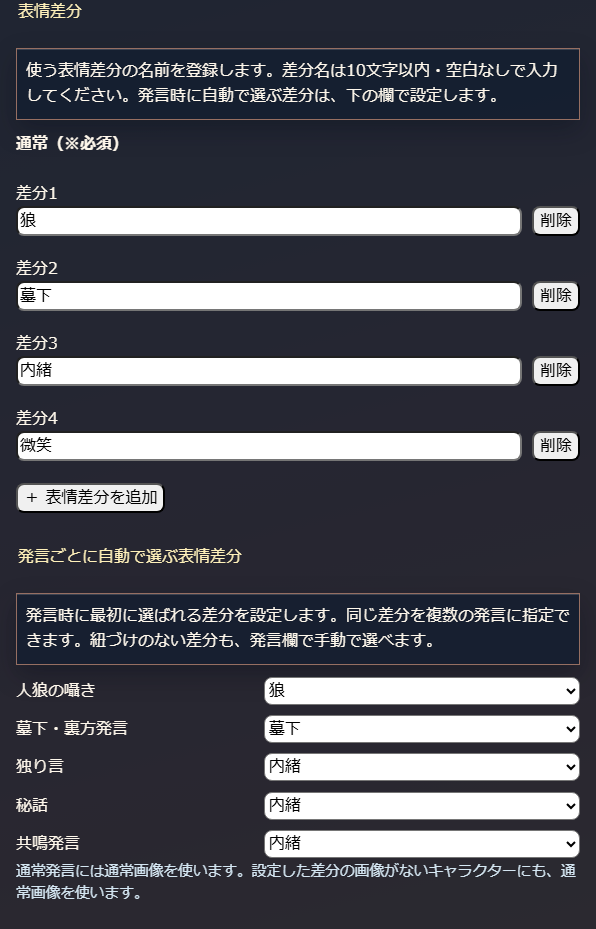
差分名を入力・変更すると、確定ボタンを押さずに下のプルダウンへ反映されます。この時点では編集中なので、最後に画面の保存操作を行ってください。名前を変えても、その差分の画像と紐づけは維持されます。
名前が空欄の間は、プルダウンに「名称未入力(差分2)」のように行番号付きで表示されます。空欄のままでは保存できないため、使う差分には名前を入力し、不要な行は削除してください。
名前が「狼」でも、自動で人狼の囁きへ紐づくわけではありません。自動選択する発言を指定しなかった「微笑」などの差分も、発言時に手動で選べます。
登録済みの差分を削除すると、編集内容にある対応画像も削除されます。自動選択先に指定されている場合は、影響する発言と通常画像へ変更されることを確認してから削除します。削除したくない場合は確認を取り消してください。公開中の版と過去の発言画像は変更されません。
表情ごとの画像を登録する
- チップセット詳細から「個別追加」「まとめて追加」、または登録済みキャラクターの編集画面を開きます。
- 「通常画像」「狼画像」など、各表情の欄に対応する画像を選びます。
- キャラクター名と画像の対応、切り抜く範囲を確認して保存します。
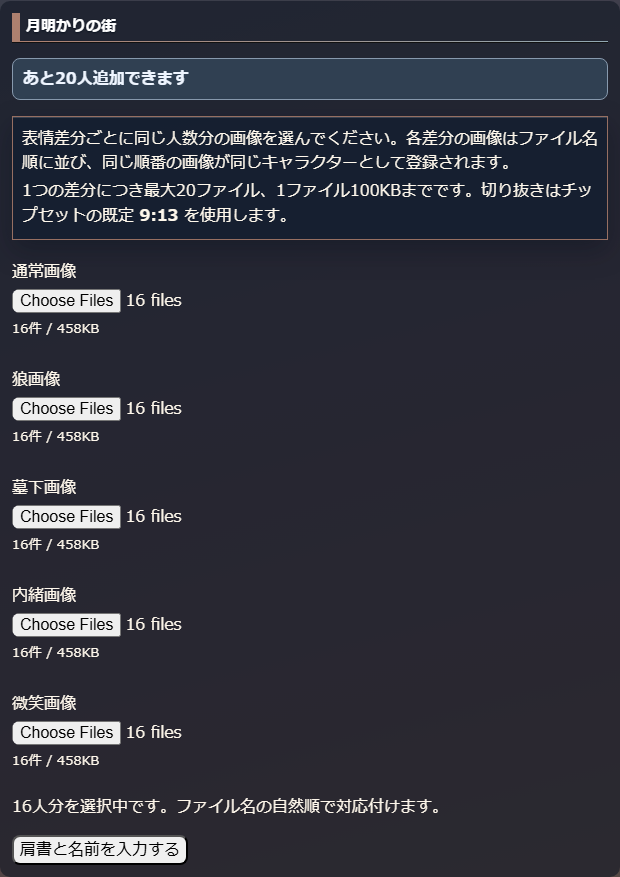
「まとめて追加」では、表示された各表情に通常画像と同じ人数分の画像を選びます。各表情のファイルは名前順に並び、同じ順番の画像が同じキャラクターに登録されます。詳しくはキャラクターをまとめて追加するを参照してください。
発言の種類に合わせて表情が切り替わる
村で発言タブを選ぶと、その種類に対応する表情が最初に選ばれます。使える発言の種類は、役職や生死、村の設定によって異なります。
たとえば、次のように設定できます。通常発言以外の自動選択先は、チップセットの投稿者が決めます。
| 発言の種類 | 設定例 |
|---|---|
| 通常発言(社交界村の白の部屋・黒の部屋を含む) | 通常(固定) |
| 人狼の囁き | 狼 |
| 墓下発言・裏方発言 | 墓下 |
| 独り言・秘話・共鳴発言 | 内緒(同じ差分を共用) |
自動選択先を設定していない場合や、対応する画像がそのキャラクターに登録されていない場合は、通常画像を使います。画像の紐づけを変えても、発言できる役職や発言の公開範囲は変わりません。
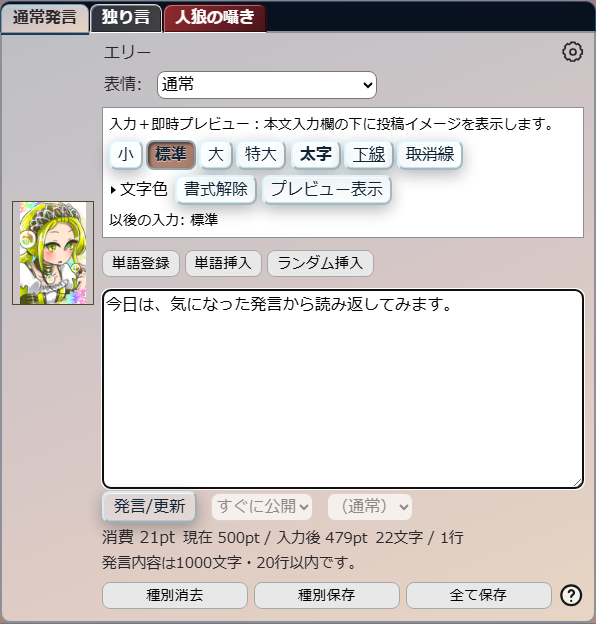
「通常発言」では「通常」が選ばれます。発言欄の「表情」で、投稿に使う画像を確認できます。
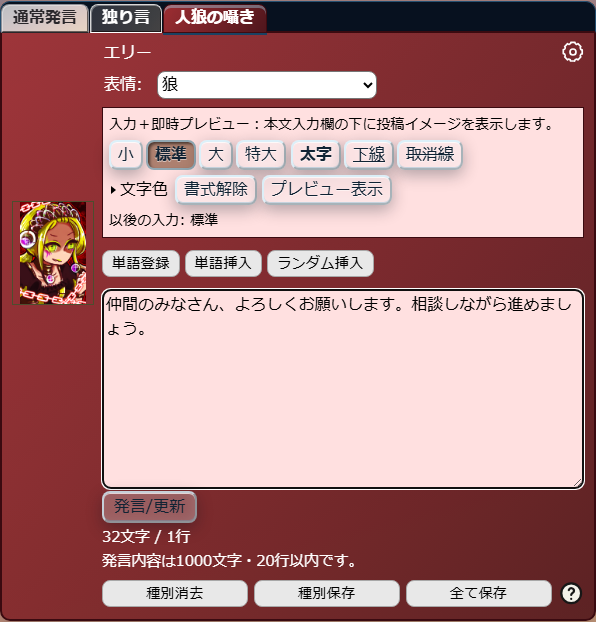
たとえば人狼の囁きに「狼」を設定したセットでは、「人狼の囁き」タブへ切り替えると、「表情」が「狼」になり、左側のキャラクター画像も狼用の差分に切り替わります。投稿には、ここで選ばれている表情の画像が使われます。
表情を自分で選ぶ
発言欄の「表情」から、登録されている別の表情を選ぶこともできます。自動選択先を設定していない笑顔や驚きなどの差分は、この欄で選びます。自動選択された差分を、別の表情へ選び直すこともできます。
同じ画面で別の発言タブへ移動して戻ると、そのタブで最後に選んだ表情に戻ります。画面を再読み込みすると、発言の種類に対応する表情に戻ります。
チップセットを削除する
一度も公開していない、自分が登録したチップセットは削除できます。下書き・審査中・却下のいずれの状態でも、削除前の取り下げは不要です。
- 「投稿したチップセット」から削除するセットを開きます。
- 「チップセットを削除」を押します。
- 確認画面でセット名を確かめ、元に戻せないことを確認するチェックを入れます。
- 「削除する」を押します。登録内容と画像が削除され、審査中の場合は申請も削除されます。
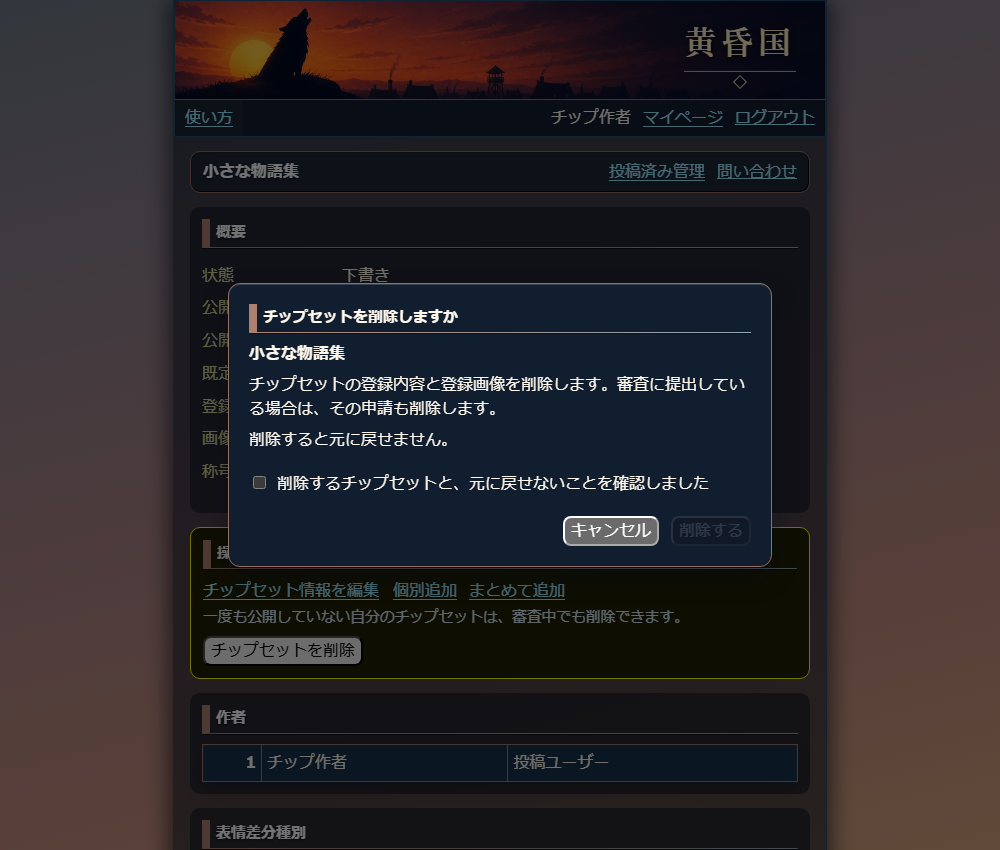
一度公開したセットは、公開停止中や編集下書きがある場合も、登録者からは削除できません。公開を止めたい場合は管理者へお問い合わせください。
管理者は、村や村建て予定で使用されていないセットであれば、公開済みのセットも削除できます。使用されているセットは削除できないため、公開を止める場合は「停止」を使います。