手紙を送る・受け取る
サイト内で利用者へ連絡したり、運営からの連絡や、村建て予定・申請に関するお知らせを受け取ったりできます。
このページの内容
一覧から手紙を開く
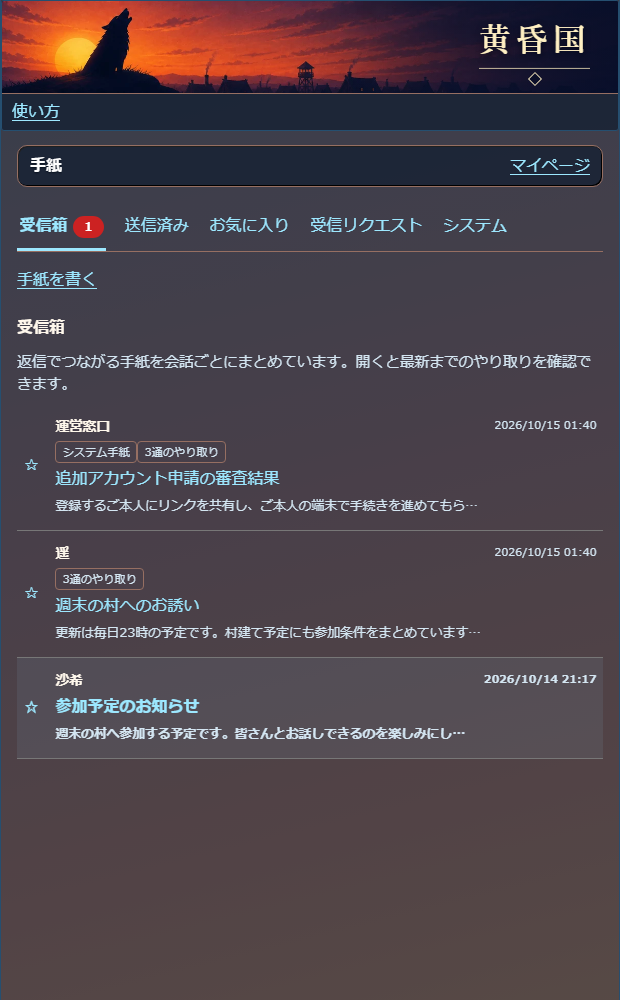
マイページの「手紙」を開きます。受信箱には、利用者からの手紙とシステム手紙が届きます。受信箱と「システム」の一覧では、返信でつながる手紙を会話ごとに1件にまとめ、最初の手紙の件名と、最新の本文の冒頭・日時、やり取りの件数を表示します。自分が最後に返信した場合は、本文の冒頭に「自分:」が付きます。同じ相手でも、新しく書き始めた別の話題は別の会話です。
「システム」ではシステム手紙の会話だけを表示できます。「送信済み」「お気に入り」「受信リクエスト」にも切り替えられます。未読の手紙がある会話は太字と背景色で表示されます。開いたページに含まれる手紙は既読になり、それより古いページの手紙は、そのページを開いたときに既読になります。
本文を読む・返信する
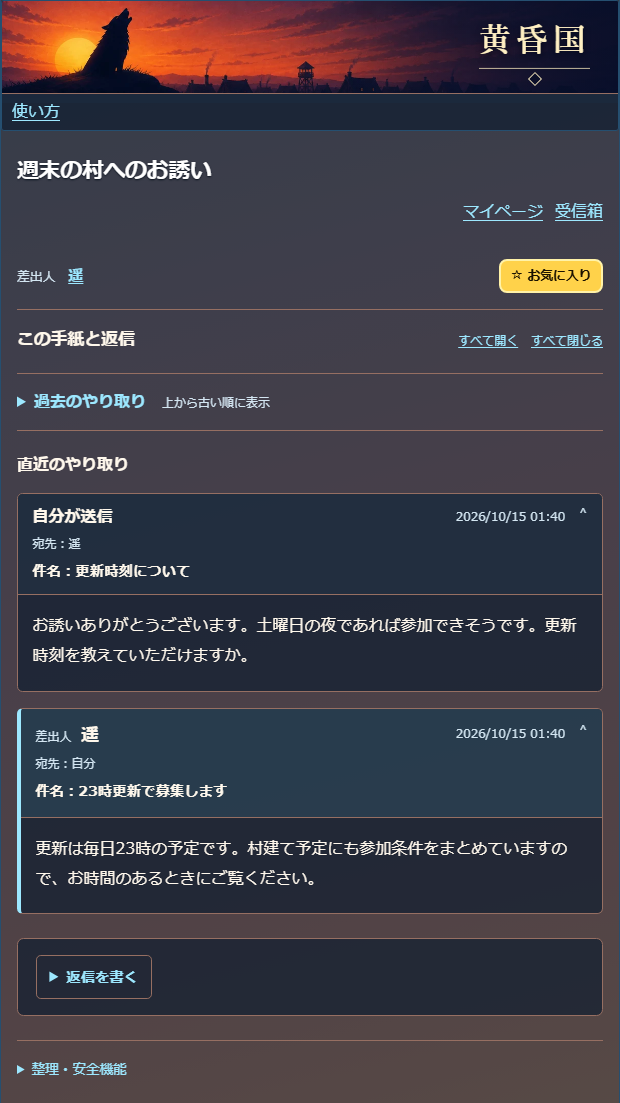
- 受信箱の手紙を開きます。同じ会話の直近2通の本文が開き、その位置が表示されます。送った内容と返事を続けて読めます。まだ1通しかない場合は、その1通を表示します。 相手からの手紙は色付きのヘッダーと太い左ラインで区別され、「差出人」と名前が大きく表示されます。自分の手紙は控えめなヘッダーに「自分が送信」と表示されます。ヘッダーの下が本文です。各手紙の件名・宛先・日時はヘッダーに常に表示され、本文を閉じた状態でも確認できます。
- それ以前の内容は「過去のやり取り」を開いて読みます。並び順は上から古い順です。各手紙の行を押すと本文を開閉でき、「すべて開く」「すべて閉じる」でまとめて切り替えることもできます。
- 返信するときは「返信を書く」を押し、件名と本文を入力します。「返信内容を確認」から宛先と内容を見直し、「実行する」で送信します。
件名を変えて返信しても同じ会話に残ります。一覧と会話画面の上部には最初の手紙の件名を表示し、返信で変更した件名は、その手紙のヘッダーに表示します。通常の手紙で最初の手紙を削除した場合は、残っている最初の手紙の件名を表示します。通常の手紙では送信後も同じ会話に戻り、続けて内容を確認できます。
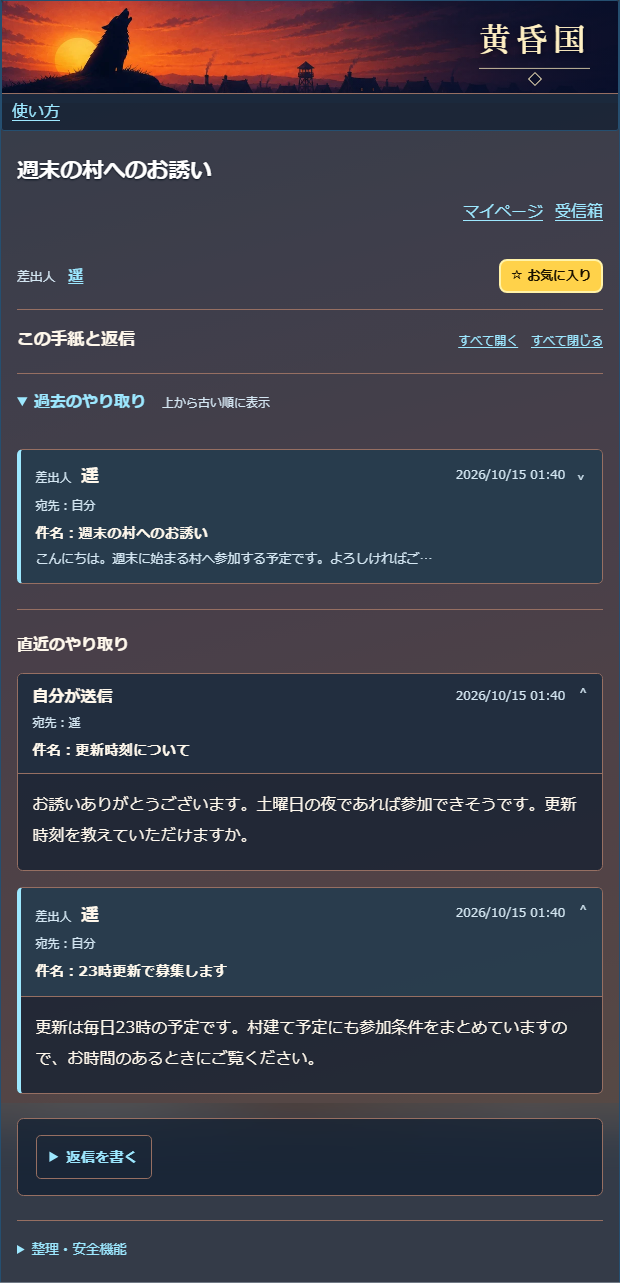
やり取りが多い場合は20件ずつ表示します。古い内容は「過去のやり取り」内の「以前のやり取りを見る」で遡れます。「最新のやり取りへ戻る」で新しい返信へ戻れます。表示件数を超えたことを理由に手紙が削除されることはありません。自分で削除した手紙や、件数の上限により自動で整理された手紙は履歴にも表示されません。
直近のやり取りと返信欄は別の枠です。「返信を書く」を開閉しても、同じ画面内なら入力中の内容が残ります。ページを移動・再読み込みすると入力中の内容は失われるため、送信前の移動にはご注意ください。
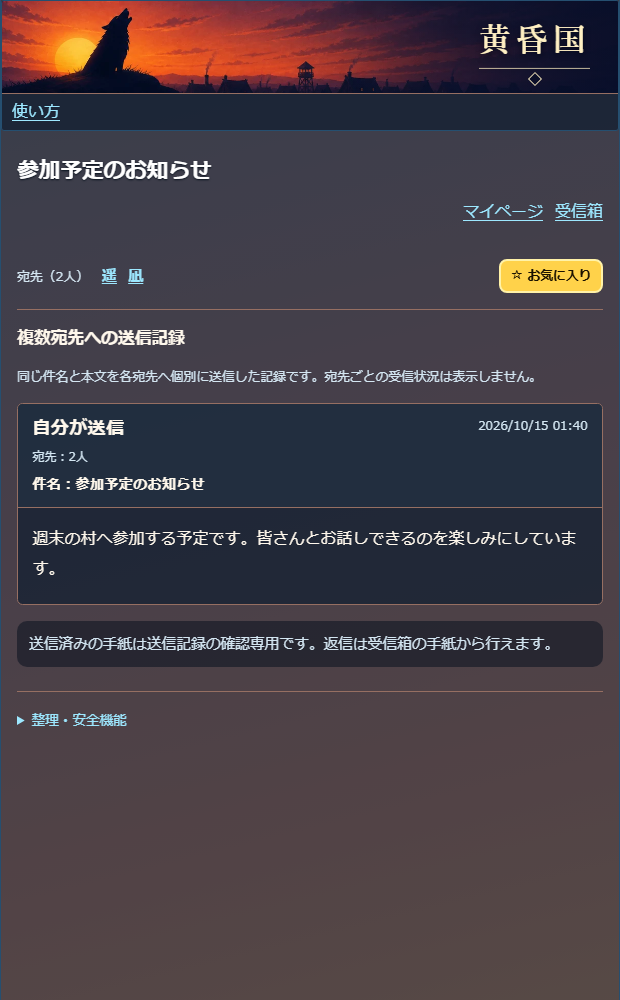
送信済みは送った内容を確認する画面です。複数宛先へ送った場合も、相手ごとの1対1の手紙として届きます。相手の受信状況や、ほかの宛先への返信は表示されません。返信する場合は受信箱から相手の手紙を開いてください。
お気に入りと削除は、個々の手紙に対する操作です。「整理・安全機能」には、操作対象となる手紙の件名と日時が表示されます。お気に入り一覧からも対象の手紙を開けます。
手紙を送る
- マイページの手紙、または相手の公開プロフィールの「手紙を送る」を開きます。
- 「+ 宛先を追加」を押し、相手のハンドル名を検索して結果から選びます。
- 件名と本文を入力します。手紙の利用ルールを読み、確認のチェックを入れて「送信内容を確認」を押します。
- 確認画面で宛先・件名・本文を見直し、「実行する」を押して送信します。入力を直す場合は「戻る」を押します。
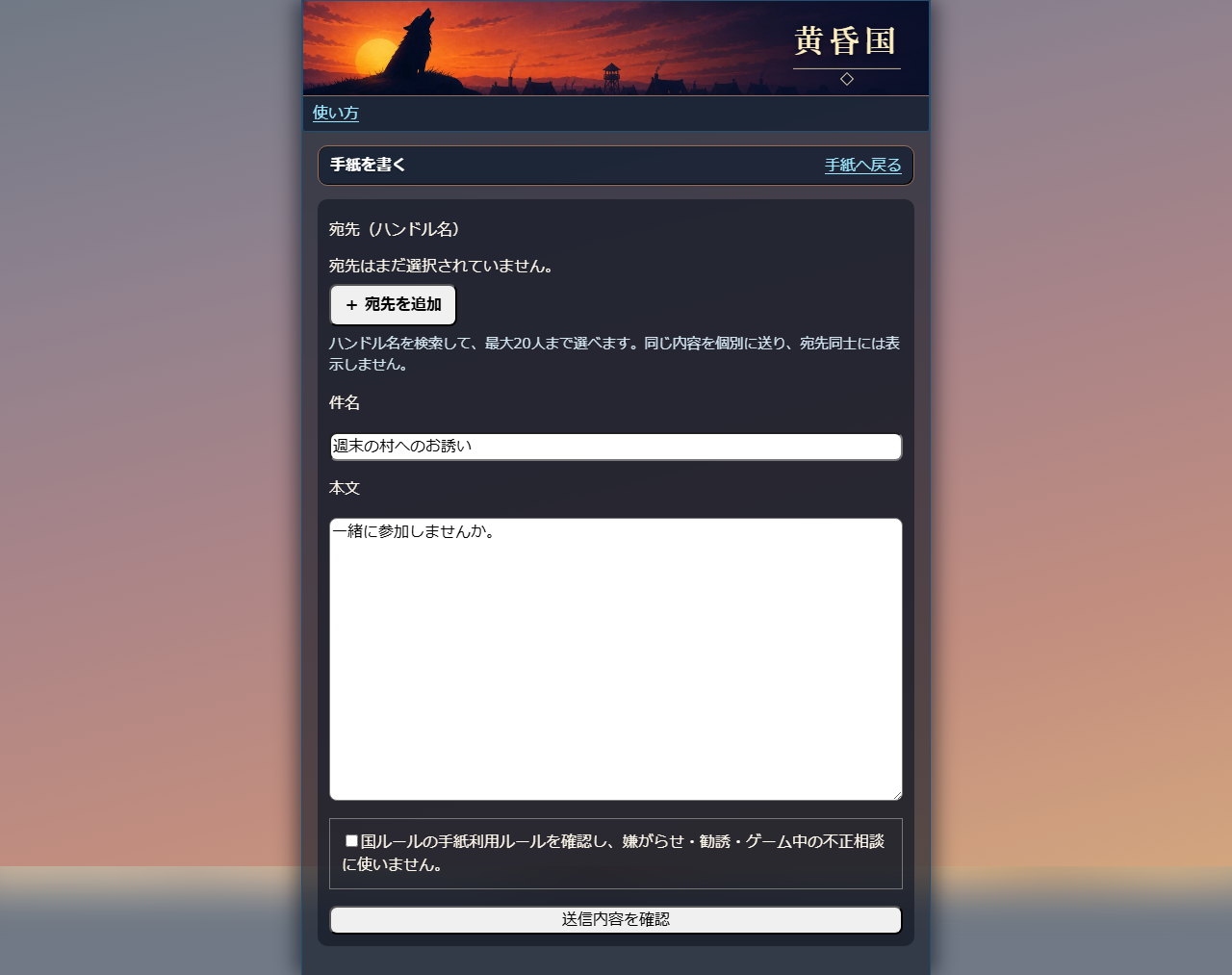
「+ 宛先を追加」から相手を探せます。検索結果のハンドル名を確認し、右端の「+」を押すと宛先に追加されます。選んだ名前の「×」で取り除けます。送信前にも、宛先のハンドル名を確認してください。
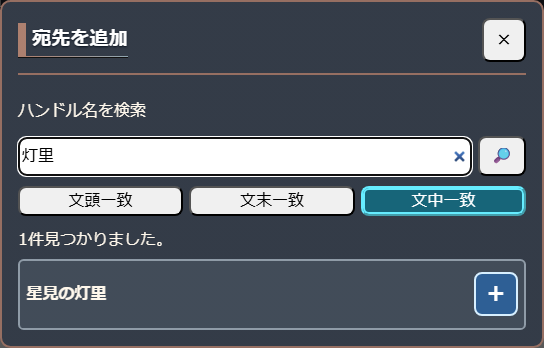
ハンドル名を入力して検索ボタンを押します。最初は「文中一致」が選ばれているので、名前の一部でも探せます。必要に応じて「文頭一致」「文末一致」に切り替えられます。
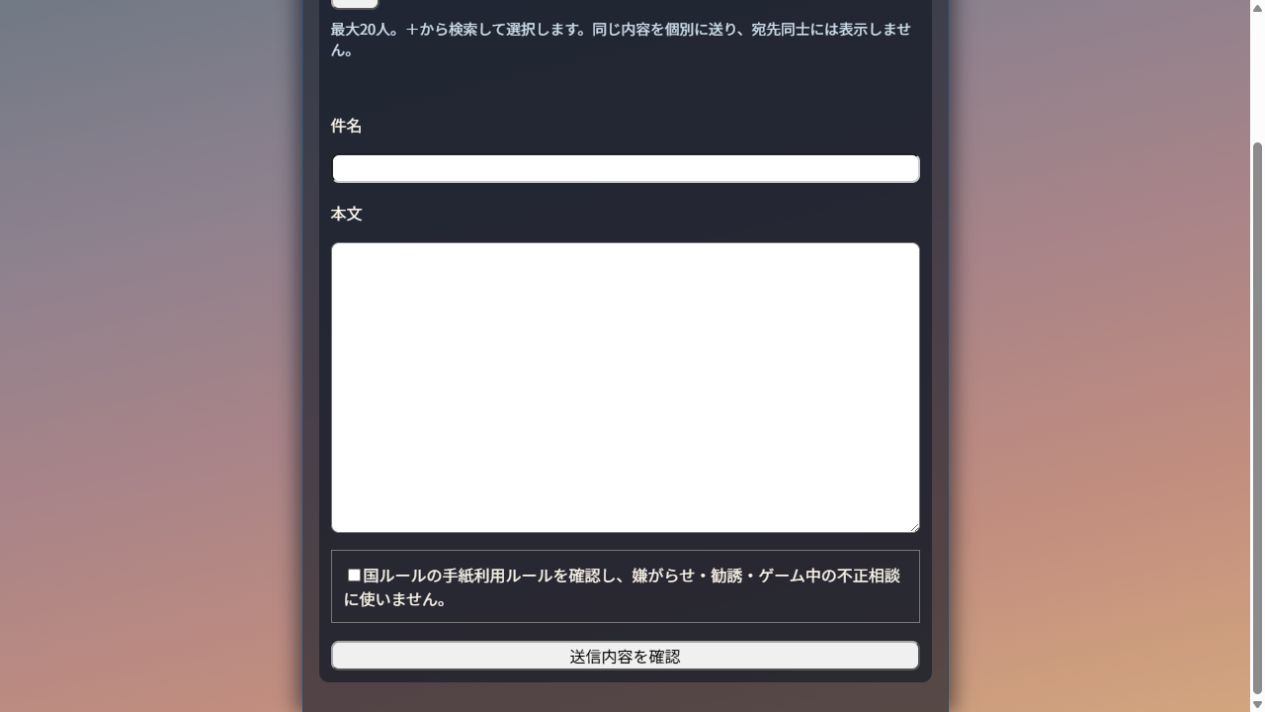
本文の下で利用ルールにチェックを入れ、「送信内容を確認」を押します。表示される送信確認で、宛先・件名・本文をもう一度見直してください。
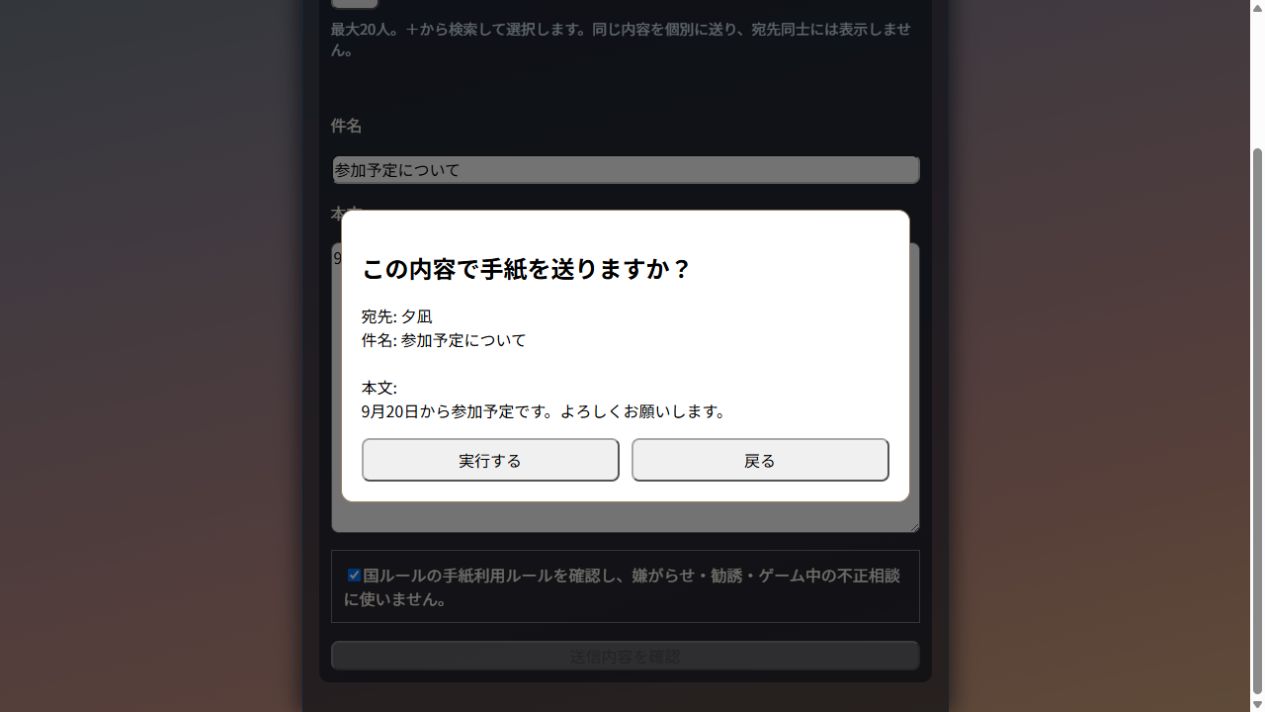
「実行する」で送信します。修正する場合は「戻る」を押してください。
送信済み一覧に手紙が表示されます。相手が受信を許可したか・読んだかは、この表示だけでは分かりません。
複数宛先を選んでも、届くのは相手ごとの1対1の手紙です。受信者に他の宛先は表示されず、返信も送信者だけに届きます。
受信リクエストから手紙を受け取る
初期設定は「許可制」です。受信を許可していない相手から届いた手紙は、受信リクエストから確認します。
- 手紙の受信リクエストを開きます。
- 送信者と件名を確認します。
- 「受け取る」を選ぶと、保留中の手紙の本文を読めます。
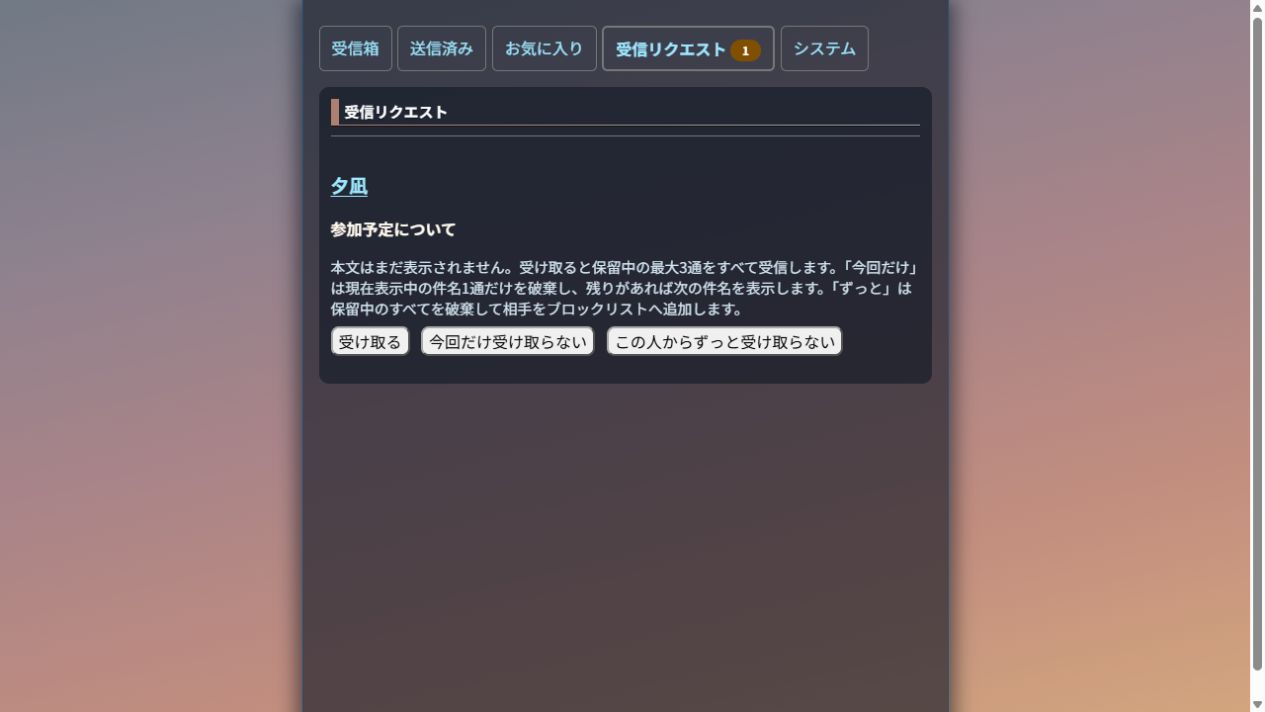
差出人と件名を確認して「受け取る」を押します。「受け取る」を押すまでは、本文は表示されません。受信を断る場合は、今回の1通だけか、今後も断るかを選べます。
受信方針を変更する場合は、マイページの設定で「すべて受信」「許可制」「受け取らない」を選び、「受信・メール転送設定を保存」を押します。
システム手紙から担当者とやり取りする
申請の審査結果など、返信先があるシステム手紙からは、担当管理者や申請相手と手紙でやり取りできます。
- 受信箱、または「システム」から対象の通知を開きます。直近2通の本文が開きます。返信が1通だけなら、元の通知と返信を続けて表示します。
- それ以前の通知や返信は「過去のやり取り」を開いて確認します。「管理者へ返信」(申請相手との会話では「返信を書く」)を押し、「返信先」を確認します。
- 件名と本文を入力します。手紙の利用ルールの確認欄がある場合は、内容を読んでチェックします。
- 「返信内容を確認」を押し、宛先・件名・本文を確認して「実行する」を押します。
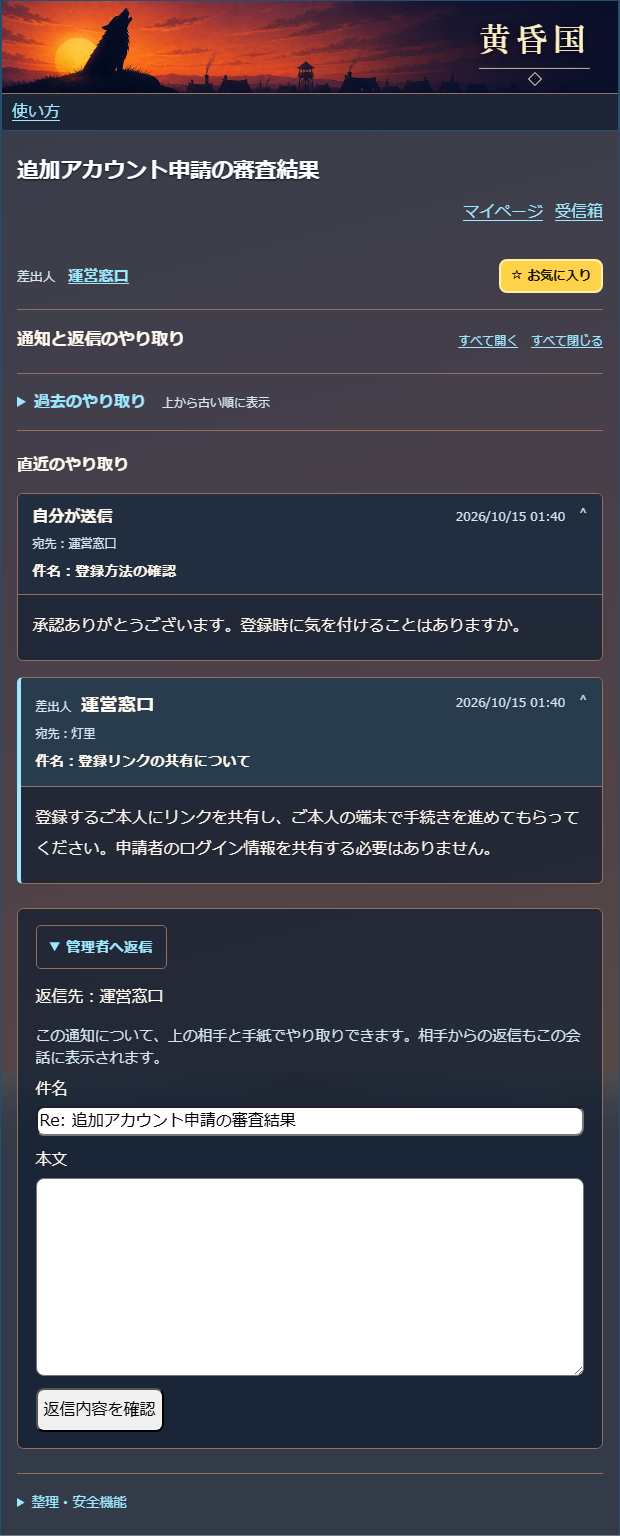
運営の審査通知には「管理者へ返信」と、担当管理者の名前が表示されます。返信先を検索する必要はありません。
相手からの返答は通常の受信箱に届きます。返答や元のシステム手紙を開くと、通知とやり取りをまとめて読めます。同じ会話の返信欄から、続けて質問・回答できます。
登録リンクなど、元の通知にある操作を使う場合は「元の通知を開く」から戻れます。
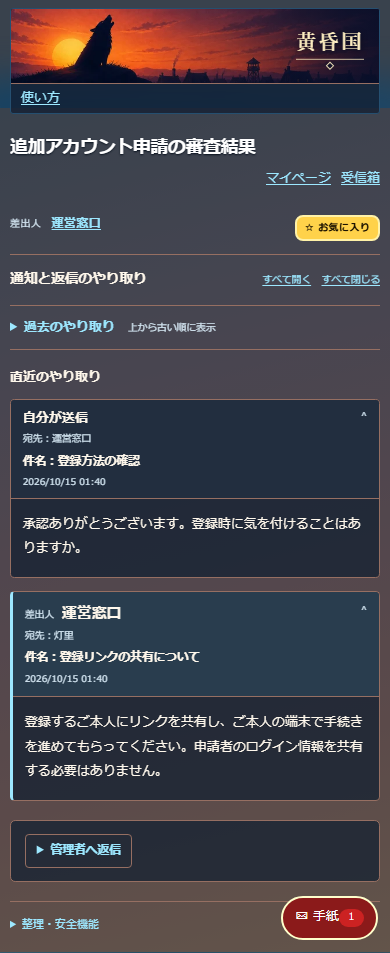
この通知に関する会話は、「許可制」「受け取らない」に設定していても受信できます。ほかの通常の手紙の受信設定は変わりません。古いやり取りは「以前のやり取りを見る」から読めます。
村建て予定への参加申請は村建て人と申請者、タッグのペア申請は相方とのやり取りになります。村建て人にも本人名を隠す自由COの匿名通知や、村開始などの自動通知には返信欄がありません。
担当管理者が変わると、返信欄に担当変更の案内と新しい返信先が表示されます。これまでのやり取りは引き継がれるので、説明を最初から書き直す必要はありません。
残したい手紙を整理する
- 残したい手紙を開き、お気に入りにします。
- 不要な手紙は、画面下の「整理・安全機能」を開いて削除します。
- 運営や機能からの通知は「システム手紙」も確認します。
残したい手紙では、右上の「☆ お気に入り」を押します。保存した手紙は、一覧の「お気に入り」から探せます。
利用者どうしで送受信した手紙は、件数が増えると、お気に入りにしていない古い手紙から自動で整理されます。お気に入りは受信・送信を合わせて最大20件です。自分の一覧から削除しても、相手の履歴は削除されません。
受け取りたくない相手への対応
- 今回だけ断る場合は、受信リクエストで「今回だけ受け取らない」を選びます。
- 今後も受け取らない場合は「この人からずっと受け取らない」を選びます。
- 解除したい場合は、マイページのブロックリスト、または相手の公開プロフィールから解除します。
迷惑な内容は手紙の「整理・安全機能」を開き、通報理由と補足を入力して「通報内容を確認」から報告できます。ブロックを解除しても、ブロック中の手紙はさかのぼって配送されません。
手紙をメールへ転送する
- マイページの手紙設定で、転送先メールを登録します。
- 届いた確認メールで手続きを完了し、「転送する内容」で「件名だけ転送」か「本文も転送」を選びます。
- 「受信・メール転送設定を保存」を押します。
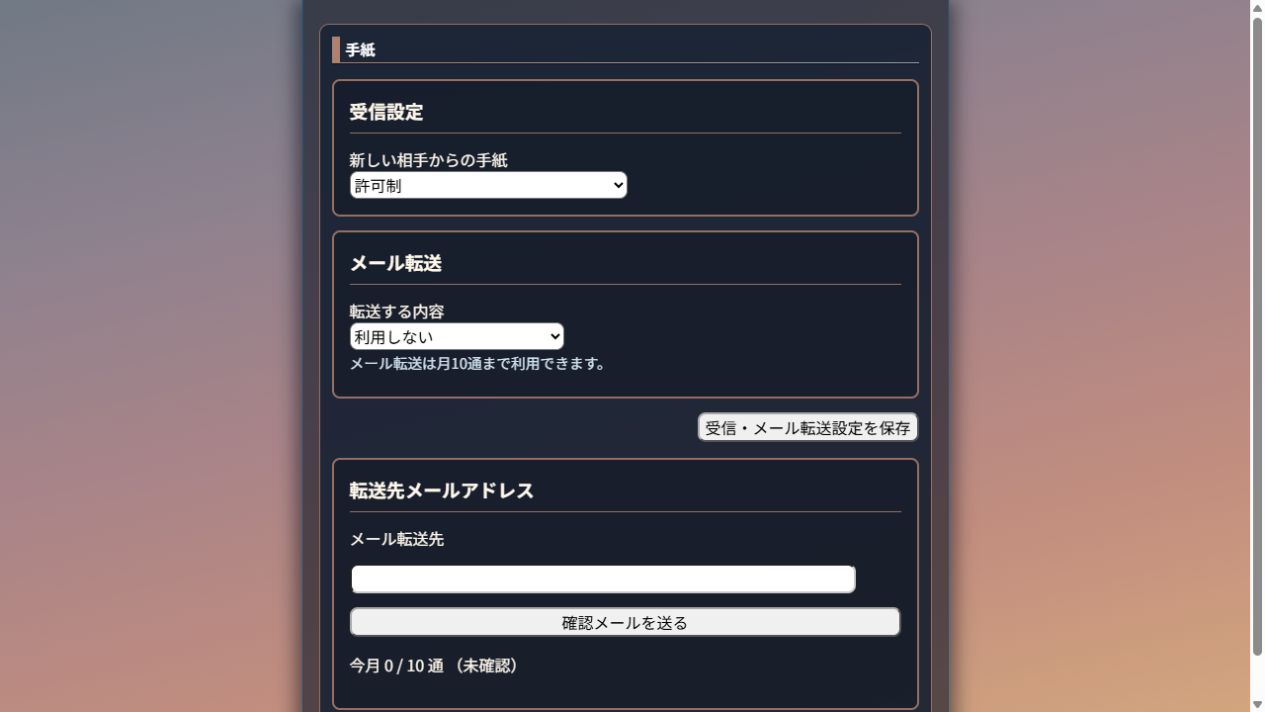
転送先を入力して「確認メールを送る」を押し、届いたメールで確認を完了します。その後「転送する内容」を選び、「受信・メール転送設定を保存」を押してください。
確認メールは no-reply@dammerungs.com から届きます。確認リンクは24時間有効で、1回だけ使えます。届かない場合は迷惑メールフォルダーや受信許可設定を確認してください。
問い合わせへの運営からの返信通知も、このメール転送設定に従います。返信本文は、通知のリンクから問い合わせページを開いて確認してください。
転送先を変更すると、新しいアドレスの確認が終わるまで転送されません。転送を止める場合は「利用しない」を選んで保存します。サイト内の手紙は、メール転送を止めても通常どおり受信できます。
「このメールアドレスへの送信は停止されています。」と表示される場合は、別のアドレスへ変更するか、管理人へお問い合わせください。メールの不達や迷惑メール報告があった宛先への送信は自動で停止します。
手紙の新着通知を設定する
- マイページの設定 → 手紙 →「新着通知」を開きます。
- 受け取りたい通知を選び、「手紙通知設定を保存」を押します。
- 端末のPush通知を使う場合は「この端末でPushを有効にする」を押し、端末の案内に従って許可します。
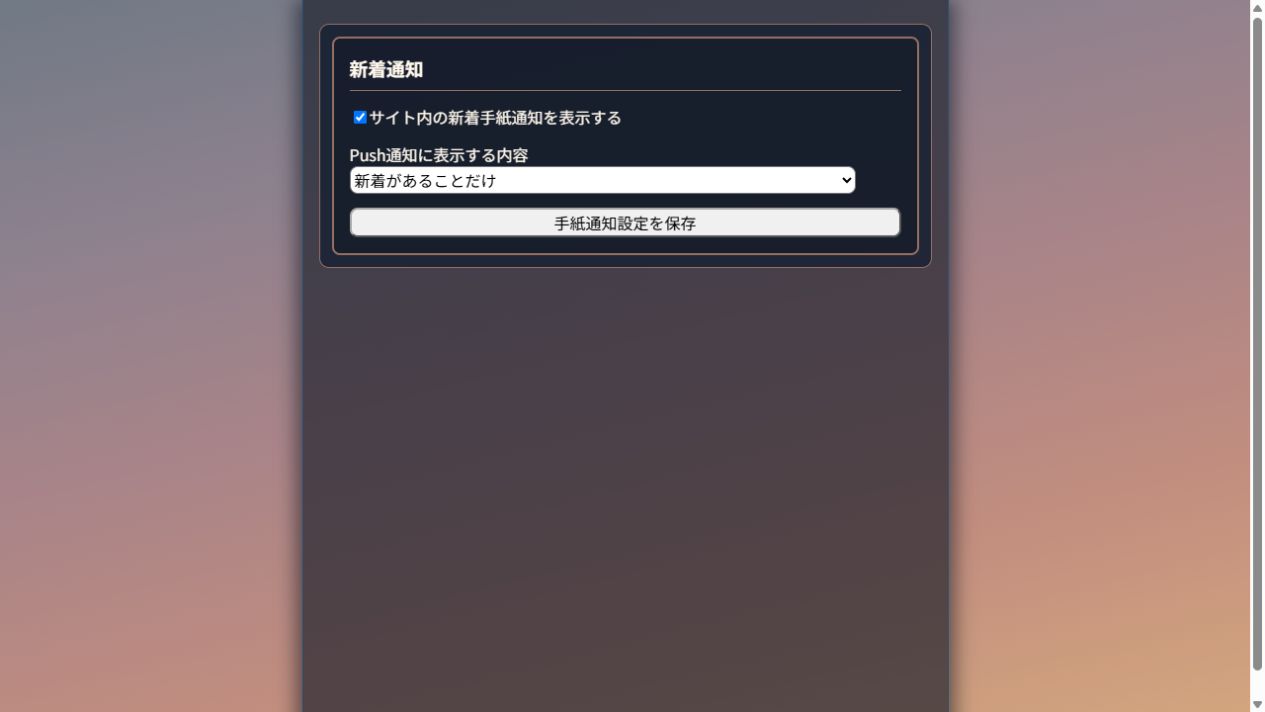
サイト内通知のON・OFFと、Push通知に表示する内容を設定し、「手紙通知設定を保存」を押します。
同じブラウザ・アカウントで複数のタブを開いている場合、手紙の定期確認はタブ間で共有します。アクセス制限で一時停止しても、待機後に自動再開します。手紙の入力・送信や端末のPush通知は、この待機によって停止しません。
アカウント復旧用メールとは別設定です。システム手紙には返信できないものや、メールに転送されないものがあるため、サイト内の未読も確認してください。