文字修飾・表情・定型語句・ランダム
本文の強調や、繰り返し使う言葉の入力を補助できます。どの操作も、投稿前に発言全体のプレビューで確認しましょう。
文字を強調する
使えるとき: 個人設定の「文字修飾機能」がONで、対応する発言欄を使っているとき。
- 発言本文を入力し、強調したい文字を選択します。
- 「太字」「下線」「文字色」やサイズのボタンを押します。
- 「選択後にまとめて指定」を使っている場合は、設定後に「範囲へ適用」を押します。
- プレビューで適用した範囲を確認してから、通常の投稿手順へ進みます。
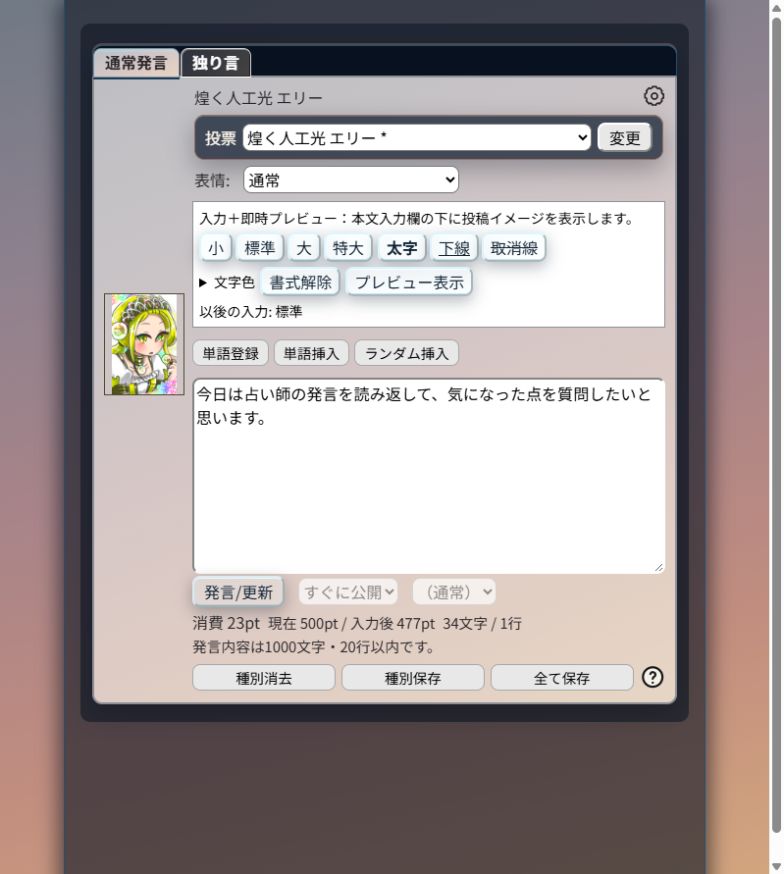
文字修飾のボタンは、選んだ編集方式に応じて本文入力欄の上または下に表示されます。この画面では本文の上にあります。本文中の文字を選んでから操作してください。
選択した範囲に書式が付きます。取り除くときは、その文字を選んで「書式解除」を押してください。
| 編集方式 | 操作の違い |
|---|---|
| 入力+即時プレビュー | 選択した文字へボタンで書式を付け、下のプレビューで確認します。文字を選択せずボタンを押すと、次に入力する文字の書式を切り替えます。 |
| 選択後にまとめて指定 | 文字を選択し、パネルで書式を決めて「範囲へ適用」を押します。 |
方式はマイページの設定 → 発言入力で変更できます。文字修飾をOFFにしても、過去の発言に付けた書式は消えません。アクションや入村時発言などは、この修飾機能の対象外です。
表情を選ぶ
- 発言欄の表情選択で、使いたい画像を選びます。
- 表示されたチップ画像を確認します。
- 投稿確認画面でも画像を確認して、「書き込む」で確定します。
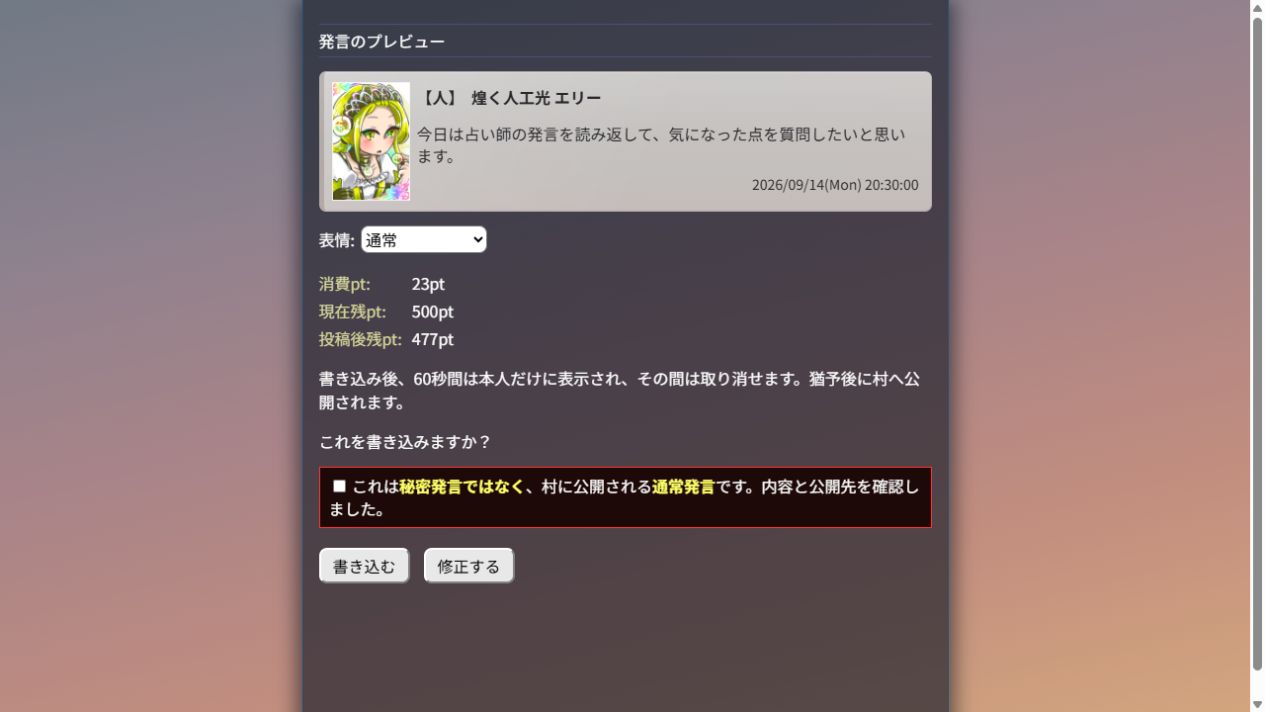
確認画面にも「表情」の選択欄があります。選択欄の上に表示されるチップ画像を確認してから投稿してください。
選べる表情は、使用しているキャラクターに登録された表情画像によって変わります。発言先を切り替えた際にも、画像を確認してください。投稿済みの発言は、後から表情を選び直しても変わりません。
よく使う言葉を登録する
- 発言欄の「単語登録」を押します。
- 登録したい語句を入力し、「登録」を押します。
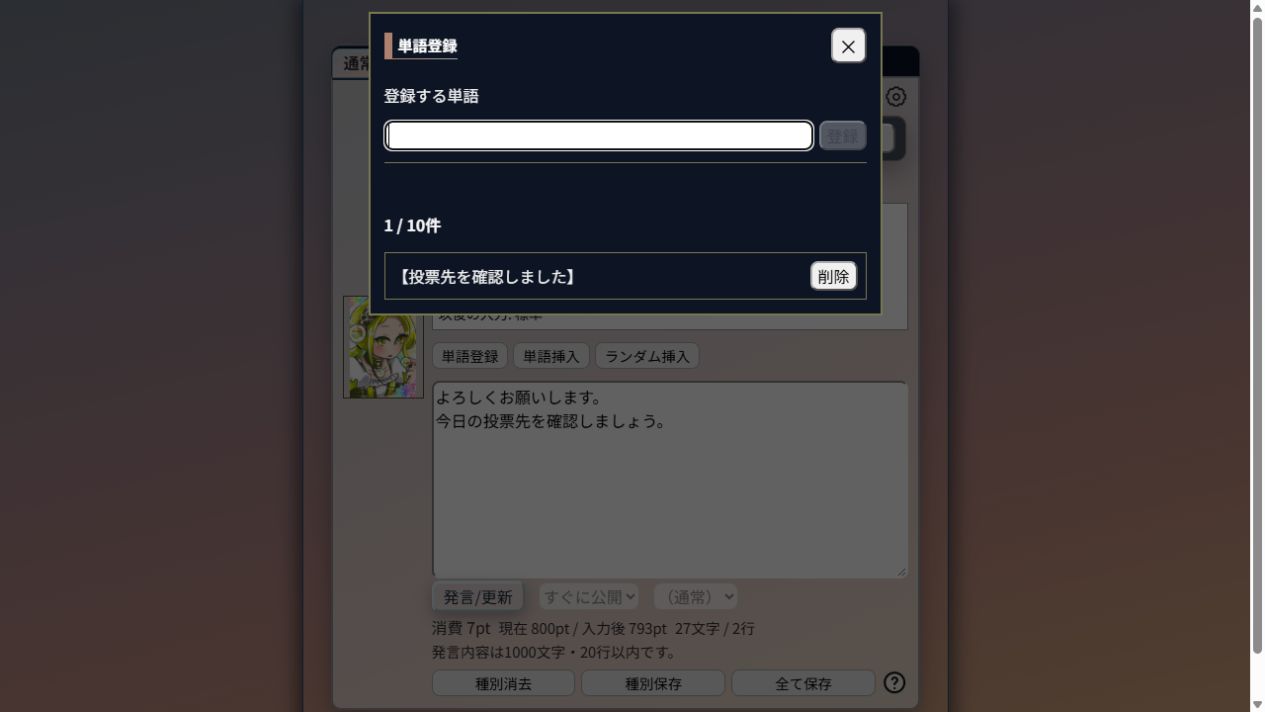
「登録する単語」に語句を入力し、右の「登録」を押します。登録済みの語句は下に並び、不要なものは各行の「削除」で消せます。
登録した語句を本文に入れる
- 本文の挿入したい位置にカーソルを置きます。
- 「単語挿入」を押し、登録済みの語句を選びます。
- 「挿入」を押します。
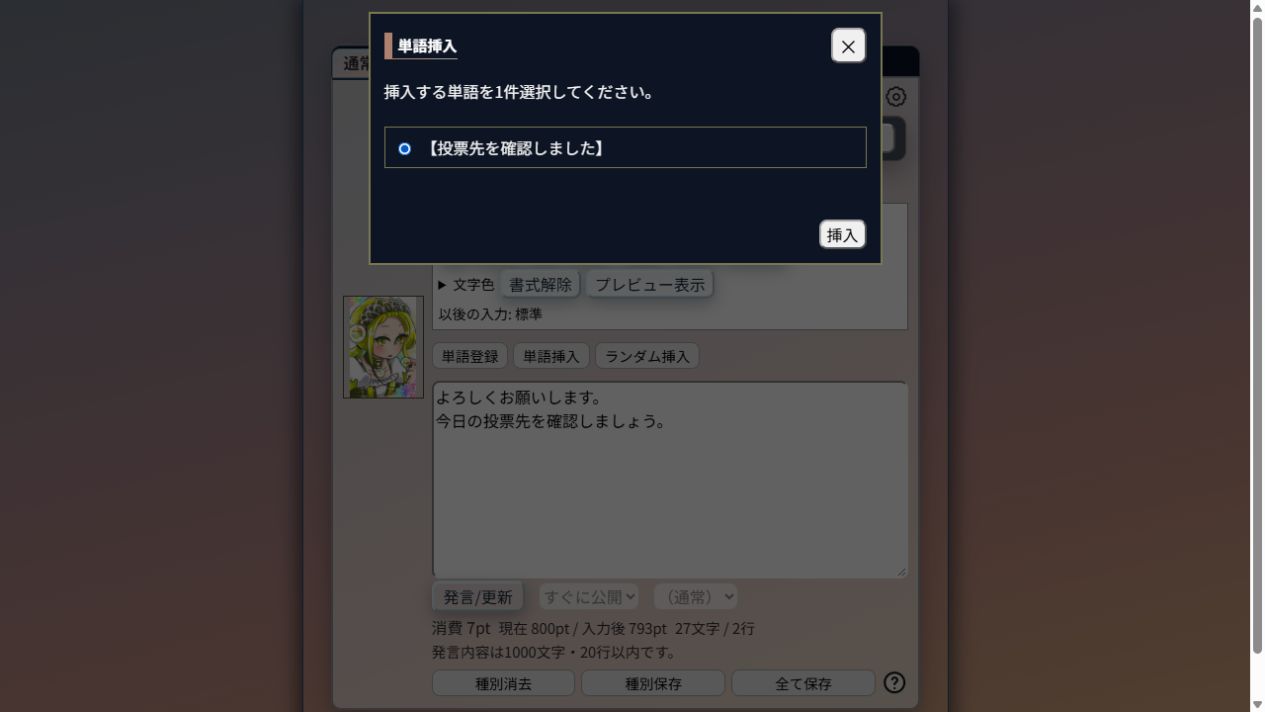
使いたい語句の丸い選択欄を押し、右下の「挿入」を押します。
本文のカーソル位置に登録語句が入ります。登録できるのは最大10件、1件200文字までです。登録語句は本人用で、村をまたいで使えます。
ダイスなどの結果を発言する
- 本文の挿入したい位置にカーソルを置き、「ランダム挿入」を開きます。
- ダイスなどを選んで挿入し、本文に入った式を確認します。
- 投稿確認を経て「書き込む」で確定します。
- 公開されたログで抽選結果を確認します。
| 入力例 | 公開時の結果 |
|---|---|
[[1d6]] |
6面ダイスを1回振った数 |
[[2d6]] |
6面ダイスを2回振った合計 |
[[fortune]] |
1〜100の運勢値 |
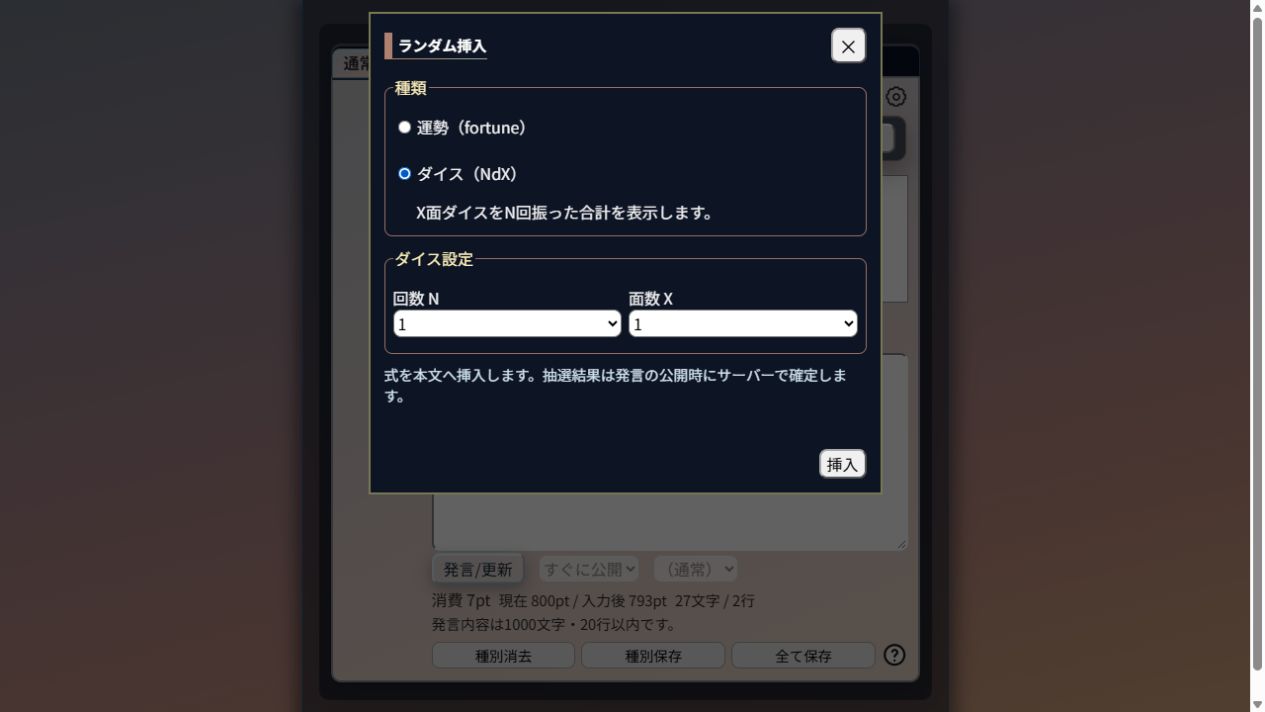
「ダイス」を選ぶと、回数Nと面数Xを指定できます。6面ダイスを1回なら、回数を1、面数を6にして「挿入」を押します。
結果は公開時に確定します。 確認画面と取消猶予中は、まだ式のままです。再読込で振り直すことはできません。個人設定の「ランダム」がOFFの場合、手入力した式も文字のまま投稿されます。