発言する・アクションを使う
発言前には、本文と一緒に「どの発言先を選んでいるか」を確認します。独り言や秘密の会話も、エピローグでは公開対象になります。
発言を投稿する
使えるとき: 村へ入村済みで、村の最新の日付のログ画面に、自分の発言欄が表示されているとき。
- 発言欄で、通常発言・独り言などの発言先を選びます。秘話では宛先も確認します。
- 本文を入力します。発言ptや文字数・行数の表示も確認します。
- 「発言/更新」を押し、確認画面で発言先・キャラクター・本文を見直します。
- 「書き込む」で確定します。修正するときは「修正する」で戻ります。
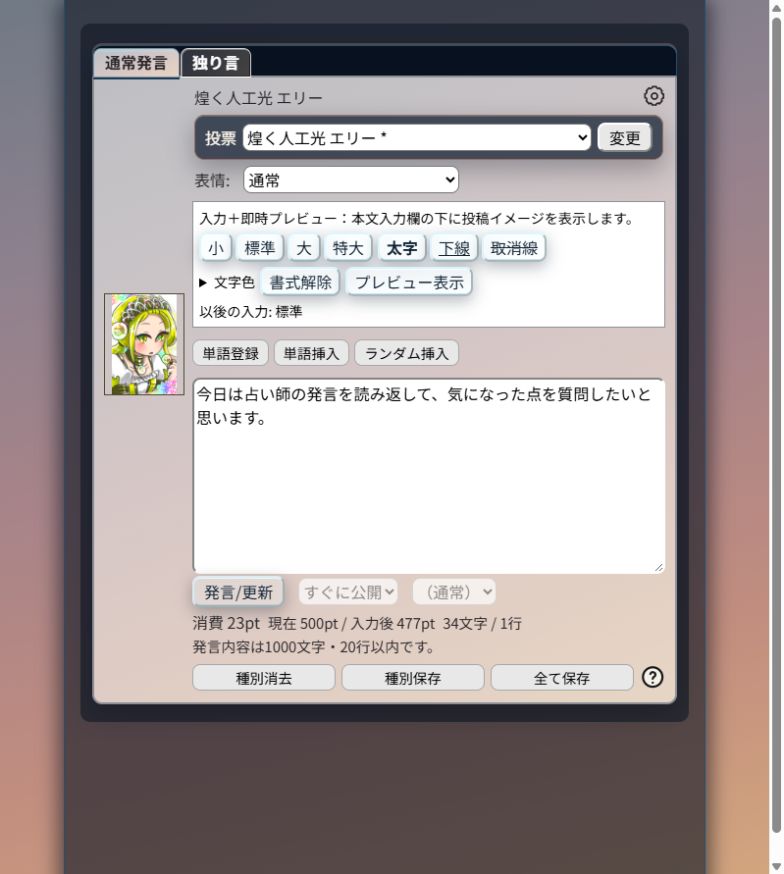
上部のタブで発言先を選びます。この例の本文は23ptを消費します。本文の下の消費ptを確認し、「発言/更新」から確認画面へ進みます。
短い発言でも、最低20ptを消費します。 発言ptを消費する通常発言では、本文の長さに応じて消費量が増えますが、20ptより少なくなることはありません。
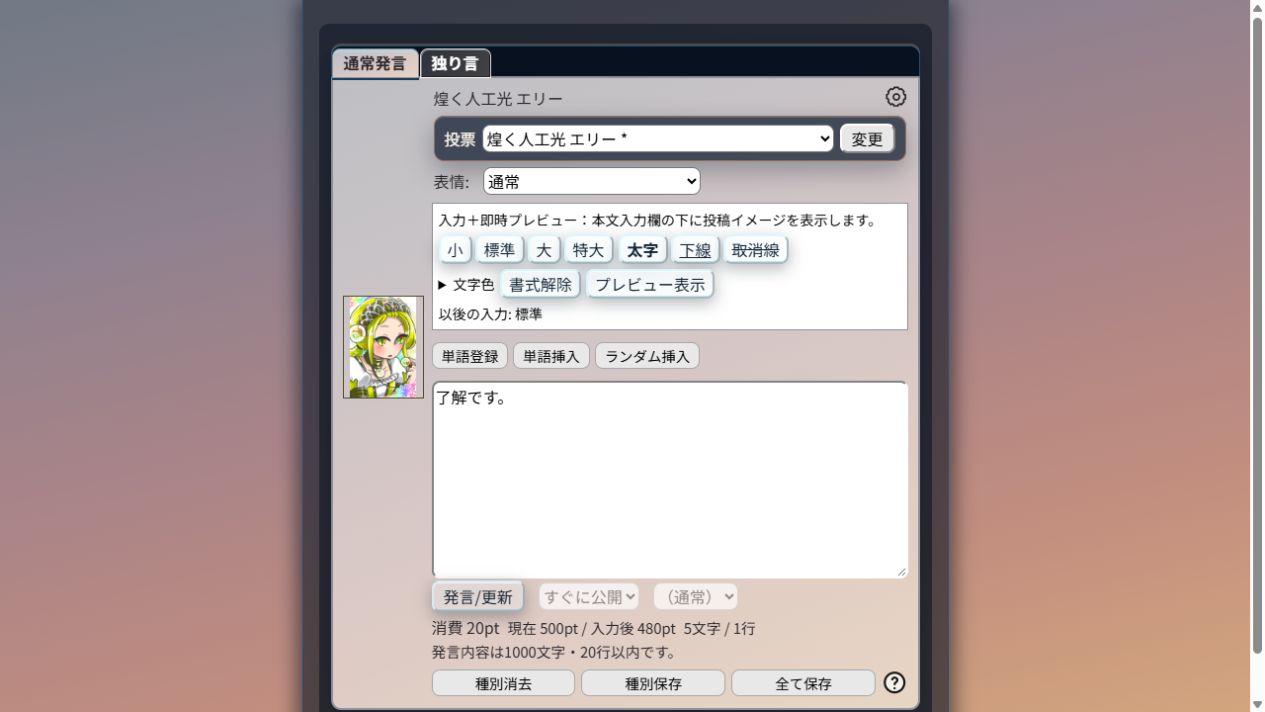
「了解です。」のような短文も20ptです。短い発言を何度も分けて投稿すると、そのたびに最低20ptを消費します。
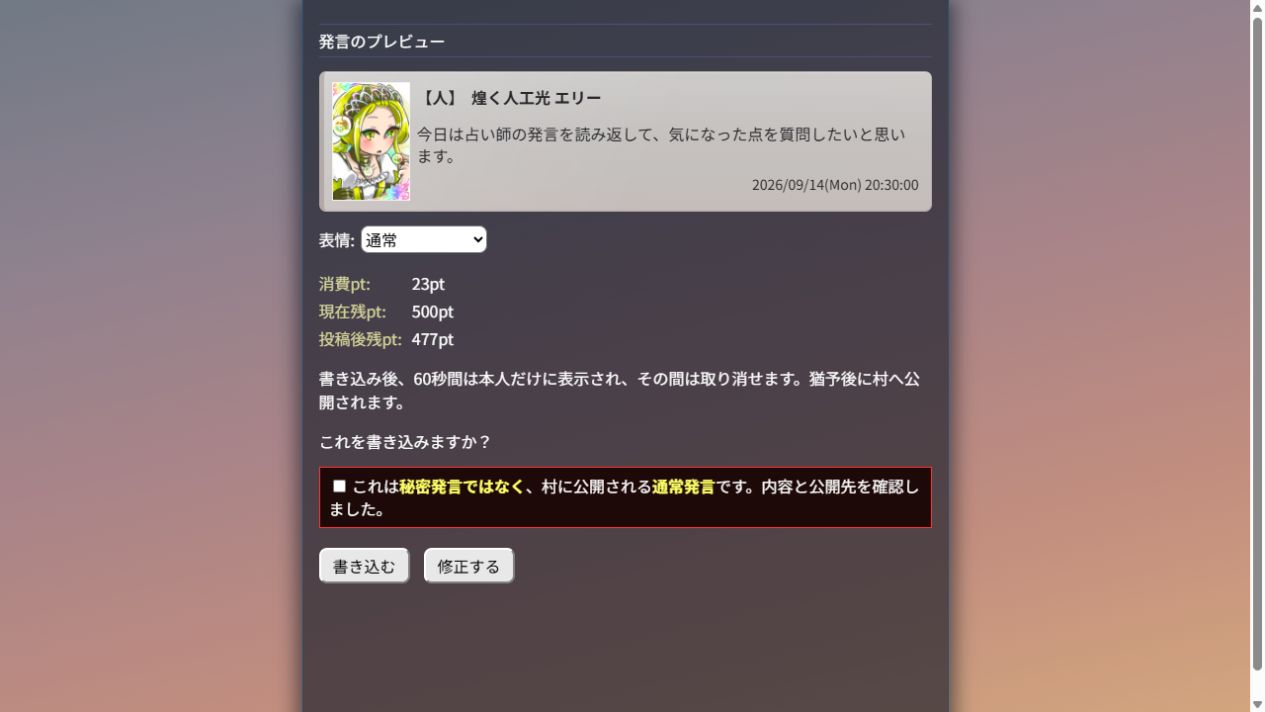
画像・本文・発言ptを確認します。公開先の確認欄が表示された場合は、内容を確認してチェックを入れ、「書き込む」を押してください。直す場合は「修正する」で戻ります。
村ログに自分の発言が表示されます。進行中の通常発言では、最初に、取り消せる残り時間と「取消」ボタンが表示されます。
投稿後は、最新の発言が見える位置へ移動します。本文を空にして「発言/更新」を押すと、投稿せずにログを更新して最新の発言へ移動します。発言欄の表示位置や端末にかかわらず、同じ操作です。
発言欄は、ログの下に表示する方法と、画面下のボタンで開閉する方法を選べます。PC・スマートフォン共通です。変更方法は 発言欄の表示位置を選ぶ を参照してください。
書きかけの発言を続ける
発言先を切り替えても、入力中の本文はその画面内に残ります。ただし、画面を閉じる前や、別の端末で続きを書く前には保存操作が必要です。
- 保存したい本文と発言先を確認します。
- 本文入力欄の下にある「種別保存」を押します。複数の発言先に書きかけの本文がある場合は「全て保存」を押します。
- 保存完了の案内を確認してから画面を閉じます。
- 同じアカウントで同じ村を開き、保存した発言先を選びます。復元された本文・文字修飾を確認して続きを書きます。秘話では宛先も確認してください。
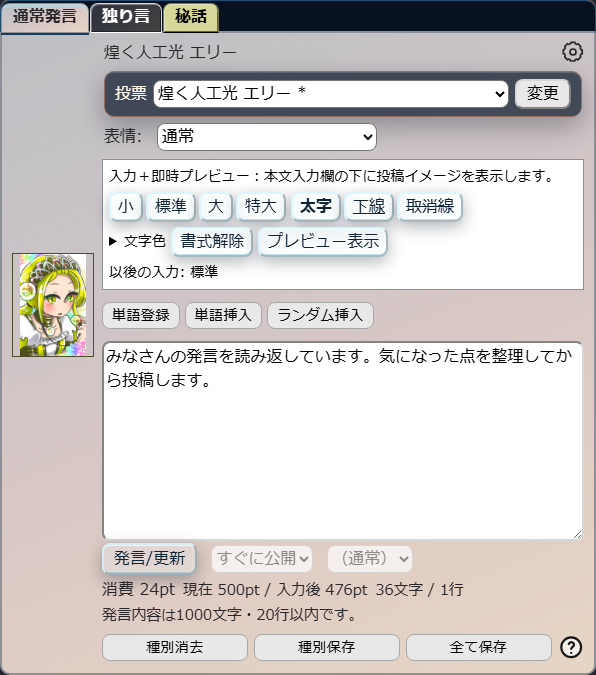
「種別保存」は今選んでいる発言先、「全て保存」は入力内容のある発言先をまとめて保存します。
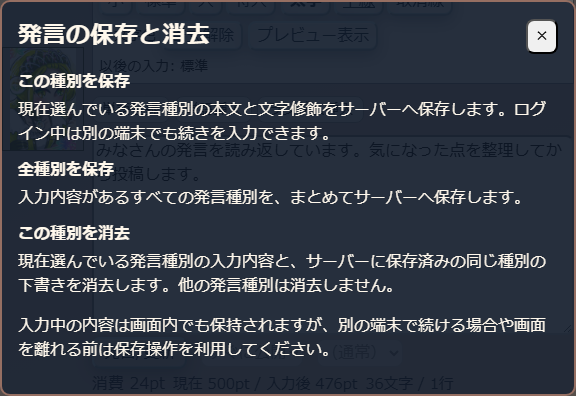
ボタン横の案内を開くと、保存と消去の違いを確認できます。「種別消去」は、今の入力内容だけでなく、保存済みの同じ発言先の下書きも消します。 ほかの発言先の下書きは残ります。
下書きやプレビューは、他の参加者には公開されません。投稿するには確認画面で「書き込む」を押す必要があります。
タッグでも下書きは個人ごとに保存され、相方には表示されません。相方へ伝える内容は、独り言などへ投稿してください。
発言先を選ぶ
| 発言先 | 主な用途・進行中の見え方 |
|---|---|
| 通常発言 | 地上での公開の会話。閲覧者にも見える発言です。 |
| 独り言 | 個人参加では自分用の記録。タッグでは相方との相談にも使います。死亡後も利用できます。 |
| 秘話 | 選んだ相手との会話。村の秘話設定と相手の条件に従います。 |
| 役職ごとの秘密発言 | 同じ会話を使える参加者との相談。役職画面と発言先の表示で確認します。 |
| 墓下・裏方など | 死亡後や見物参加で使う会話。読める範囲と投稿できる先は村の設定・自分の状態で変わります。 |
注意: 表にある発言先が、いつでも全部使えるわけではありません。表示されている選択肢を使ってください。通常のログ閲覧では、エピローグ以降に独り言・秘密発言などが公開されます。「今は自分だけに見える」発言を、永久に非公開のメモとして使わないでください。
相手を選んで秘話を送る
秘話は、同じ村の選んだ相手と会話する機能です。村で秘話が許可されていて、自分が話せる相手がいるときに発言先へ表示されます。
- 発言先で「秘話」を選びます。
- 本文の下にある宛先欄で「○○と内緒話」を選びます。
- 本文を入力して「発言/更新」を押します。
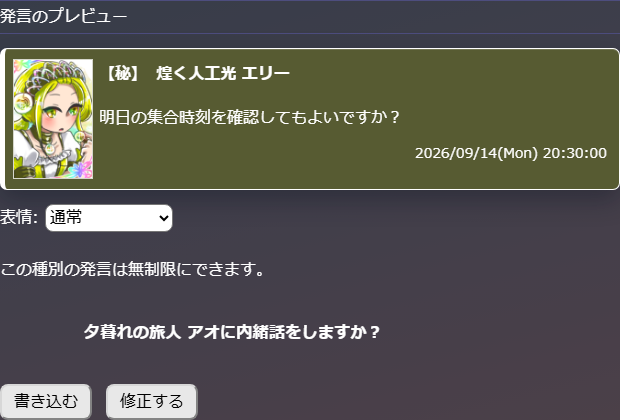
- 確認画面で、相手のキャラクターと「○○に内緒話をしますか?」の表示を確認します。
- 相手と本文が正しければ「書き込む」を押します。直す場合は「修正する」で戻ります。
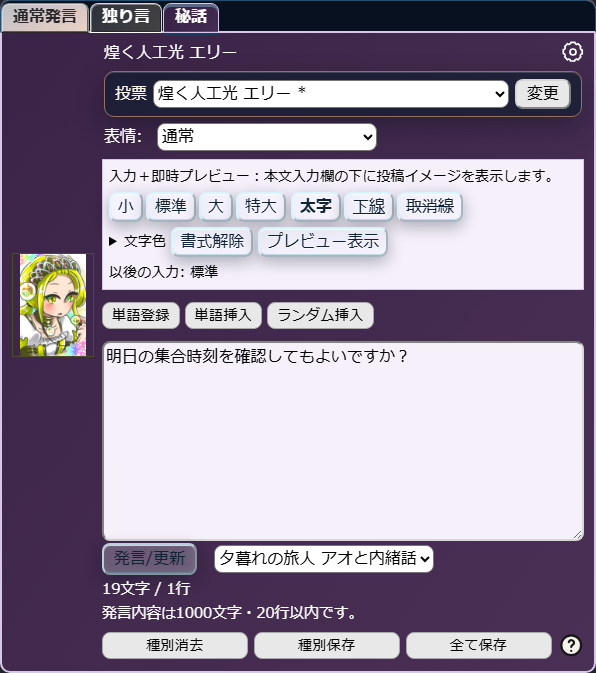
宛先が未選択のままになっていないか確認してください。通常発言のタブへ切り替えると公開先も変わります。
| 相手や秘話が表示されないとき | 確認すること |
|---|---|
| 秘話の発言先がない | 村情報の「秘話」が有効か、話せる相手がいるかを確認します。 |
| 進行中の地上で使えない | 「進行中は地上での秘話を禁止する」が有効な村では使えません。 |
| 相手だけ選べない | 進行中は生存している地上参加者同士、または墓下・見物側同士で会話します。地上と墓下をまたいで送れません。 |
秘話を使用できる村では、プロローグ・エピローグは進行中の地上/墓下の制限がありません。エピローグでは秘話のログも公開対象になるため、公開されたくない個人情報を書き込まないでください。タッグで読める秘話は相方も読めます。
誤送信を取り消す
- 進行中に投稿した通常発言の、本人用の取消猶予カードを探します。
- 「取消猶予:残り○○秒」が残っている間に「取消」を押します。
- 取消結果を確認します。
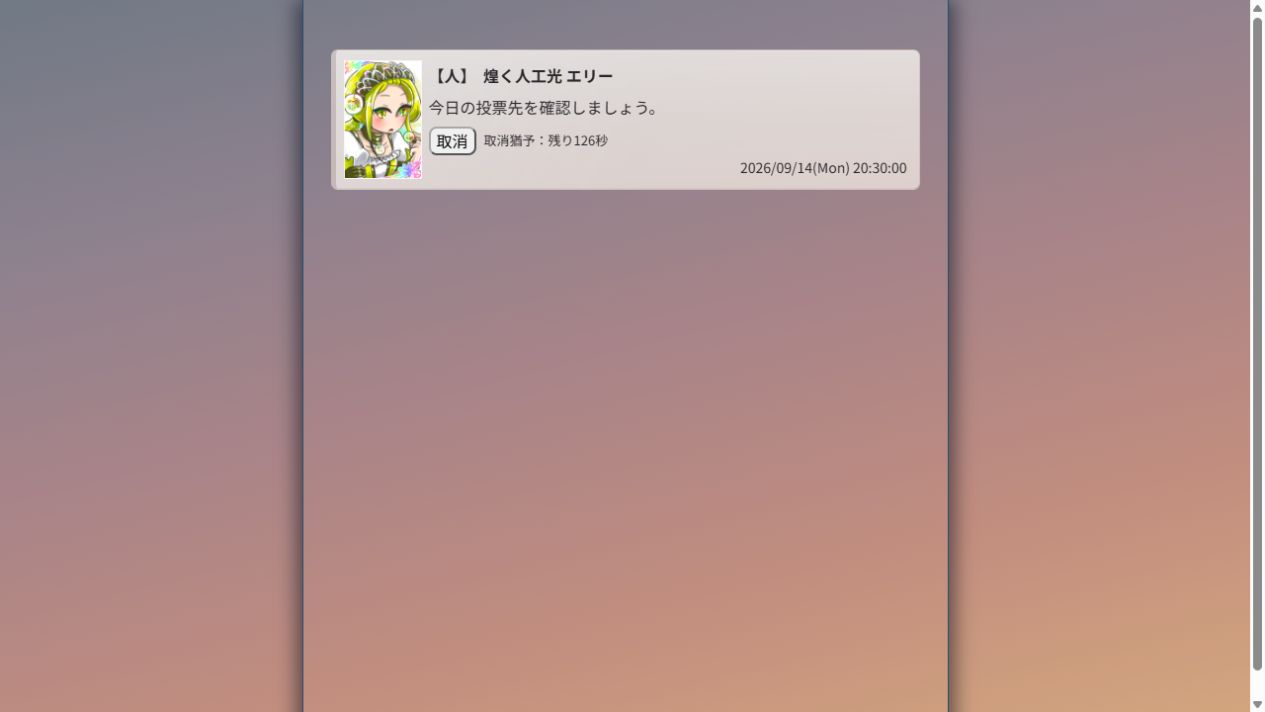
自分の発言に「取消」と残り秒数が表示されます。取り消す場合は、猶予が残っている間に「取消」を押してください。
取消できるのは、公開前の猶予中だけです。プロローグ・エピローグの通常発言、独り言、秘話、アクションなどは対象外です。取り消しても消費した発言ptは戻りません。
猶予時間は村設定によって変わります。通信時間もあるため、残り時間ぎりぎりの操作は間に合わないことがあります。
発言ptを確認する
- 発言欄の残りptと入力中の消費表示を確認します。
- 残量が足りない場合は本文を短くします。ただし、最低消費量の20ptより少なくすることはできません。残りが20pt未満なら、次の更新で回復するか、利用条件と村ルールに従って相手から促しを受けるまで通常発言を投稿できません。
- 投稿後は残量が更新されたことを確認します。
上限や回復の扱いは村情報に従います。無制限の村もあります。タッグでは残量を2人で共有します。
アクションを使う
- 発言先を選び、その下にある「アクション内容」で種類を選びます。地上では「通常発言」、死亡後は「墓下発言」、見物人は「裏方発言」のタブを開きます。
- 自由入力なら短い動作を入力し、定型文なら一覧から選びます。対象が必要な種類では相手も選びます。
- 「アクション」を押し、ログへの表示と残り回数を確認します。
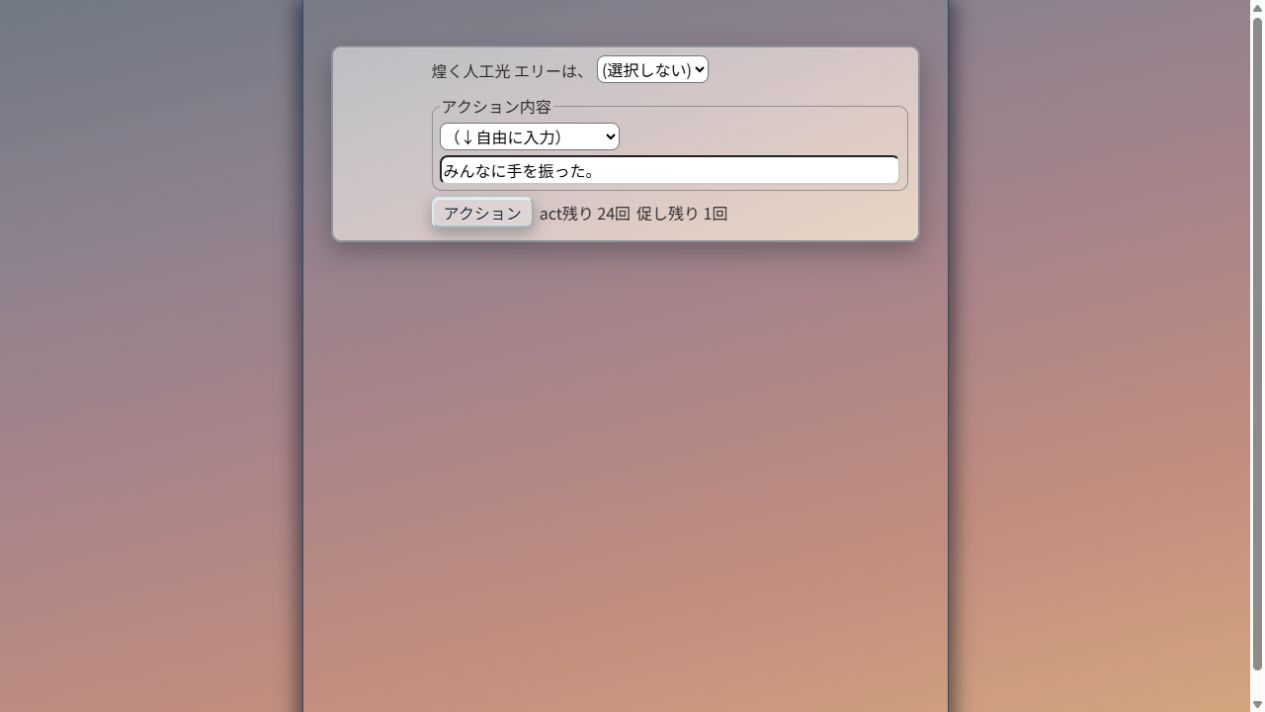
自由入力では「(↓自由に入力)」を選び、動作を短く書いて「アクション」を押します。
死亡後と見物席でもアクションを回数無制限で使えます。アクションは、それぞれの発言先を読める人に表示されます。進行中の地上参加者が対象に選べるのは、生存中の地上参加者だけです。墓下・見物席からは、自分以外の参加者全員を選べます。独り言のタブではアクション欄は表示されません。墓下・見物席から地上への促しはできません。
アクション欄の枠は発言先と同じ色です。墓下・見物席のアクション欄も、それぞれの発言色になります。入力欄は、発言欄の色付けで「背景準拠」「単色薄め」「なし」から選べます。
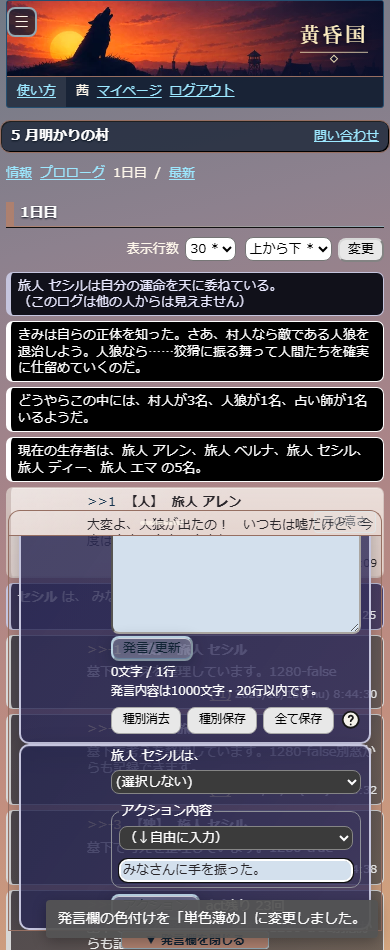
自由入力は30文字以内・1行です。
相手へ促しを送る
「促し」は、相手の残り発言ptを増やす機能です。
- 「アクション内容」で「促し」を選びます。
- 対象の相手を選び、残り回数を確認します。
- 「アクション」を押します。
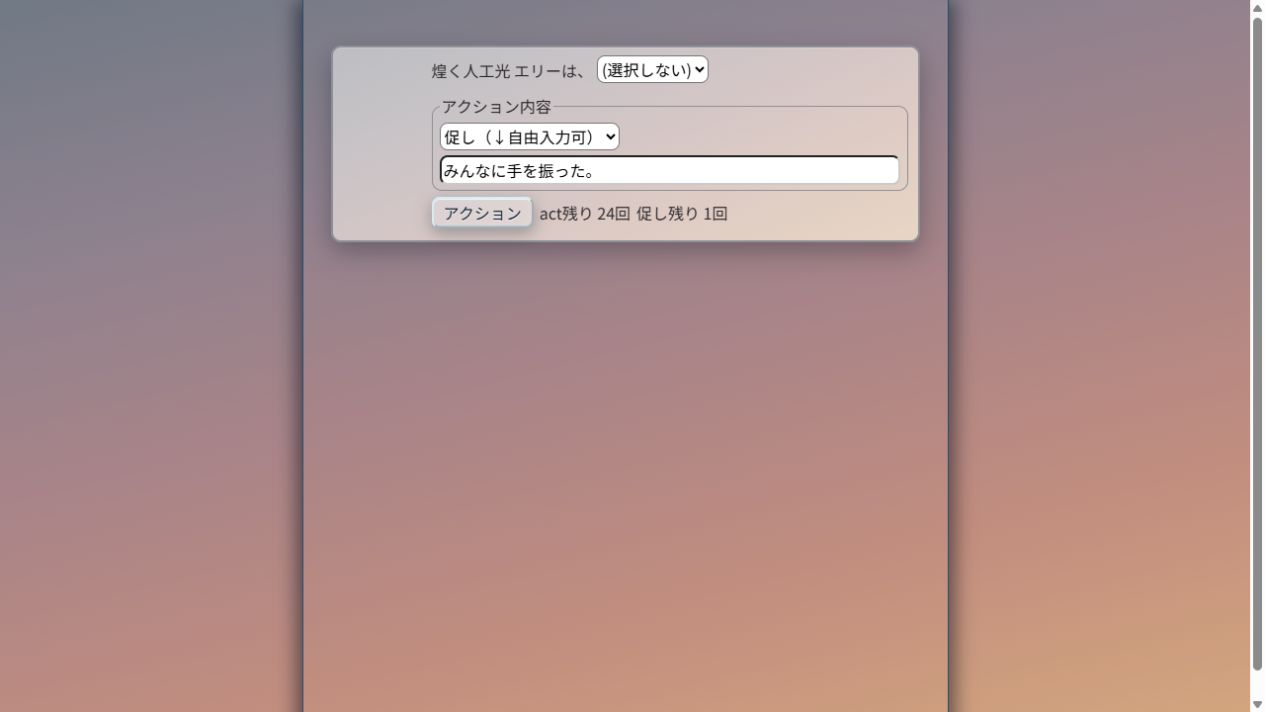
「促し(↓自由入力可)」を選んだら、上の選択欄で相手を選びます。「促し残り」の回数を確認してから送ってください。
読んだ位置を残す方法は、栞から続きを読むを参照してください。