うまく操作できないとき
まず「操作中のアカウント」「村の状態」「表示中の日付」を確認します。画面を開いた後に、日付更新やアカウント切替が起きていることもあります。
このページの内容
説明書から機能を探す
- 説明書の右上にある検索欄へ、知りたい機能名を入力します。例:
秘話、タッグ、沈黙時間。 - Enterキーか虫眼鏡ボタンを押します。
- 検索結果の説明を読み、目的に合う見出しを押します。別タブで説明の該当箇所が開きます。
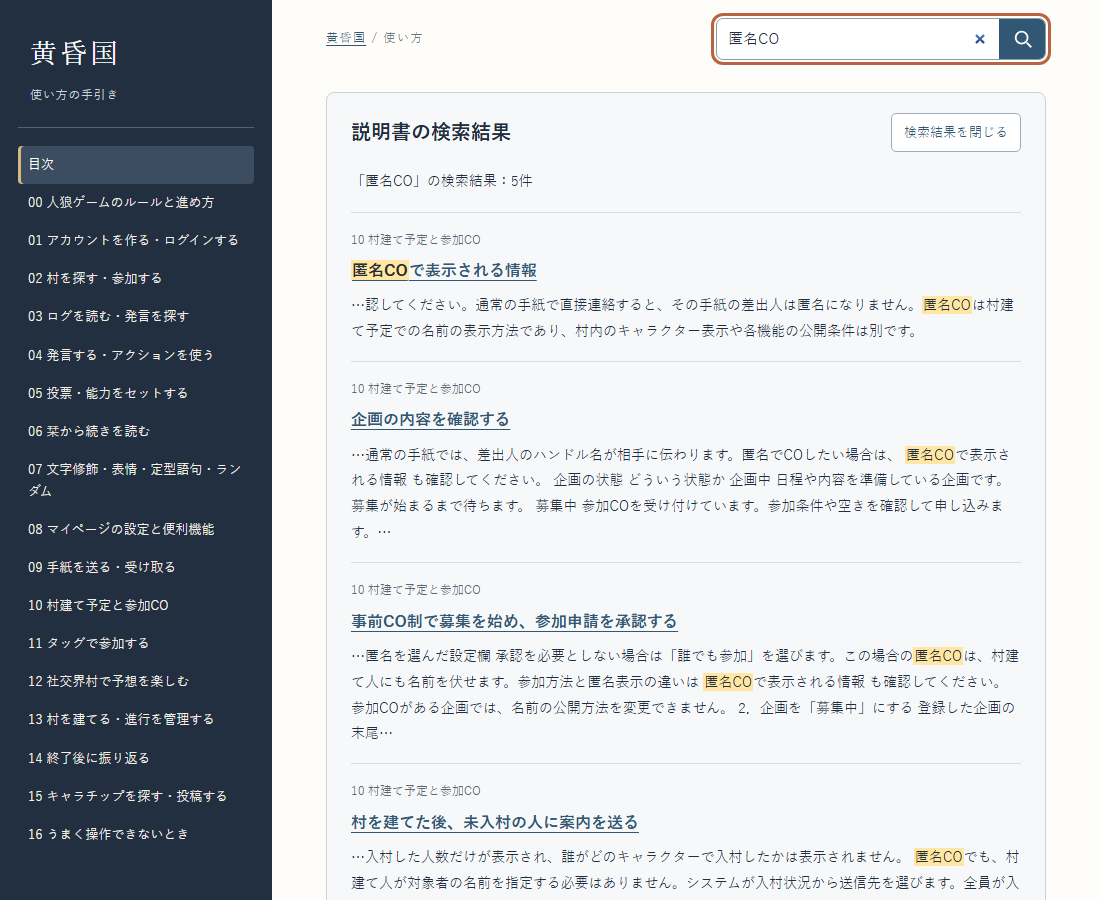
結果が見つからない場合は、短い機能名で試してください。ここで探せるのは説明書の内容です。村の発言を探すときは村ログのキーワード検索を使います。
ボタンや入力欄が見つからない
- ログイン中のアカウントが、この村へ入村済みかを確認します。
- 村の最新の日付のログを開き、画面を再読み込みします。
- 村が終了済みではないか、自分の参加区分や生死で操作が変わっていないかを確認します。
- 栞・文字修飾などの補助機能なら、個人設定で、使いたい機能が有効になっているかを確認します。
タッグでは、相方だけでなく自分も入村済みである必要があります。
発言を送れない・保存できない
- 入力欄の近くに出ているエラーを読みます。
- 文字数・行数・残りpt・宛先・沈黙時間の案内を確認します。
- エラーの項目を直し、現在の画面から操作し直します。
- 通信エラーで送信・保存できたか分からない場合は、ボタンを繰り返し押す前に、ログや設定画面で結果を確認します。
書きかけの内容が残っている場合は、必要に応じて自分で控えてから画面を移動してください。
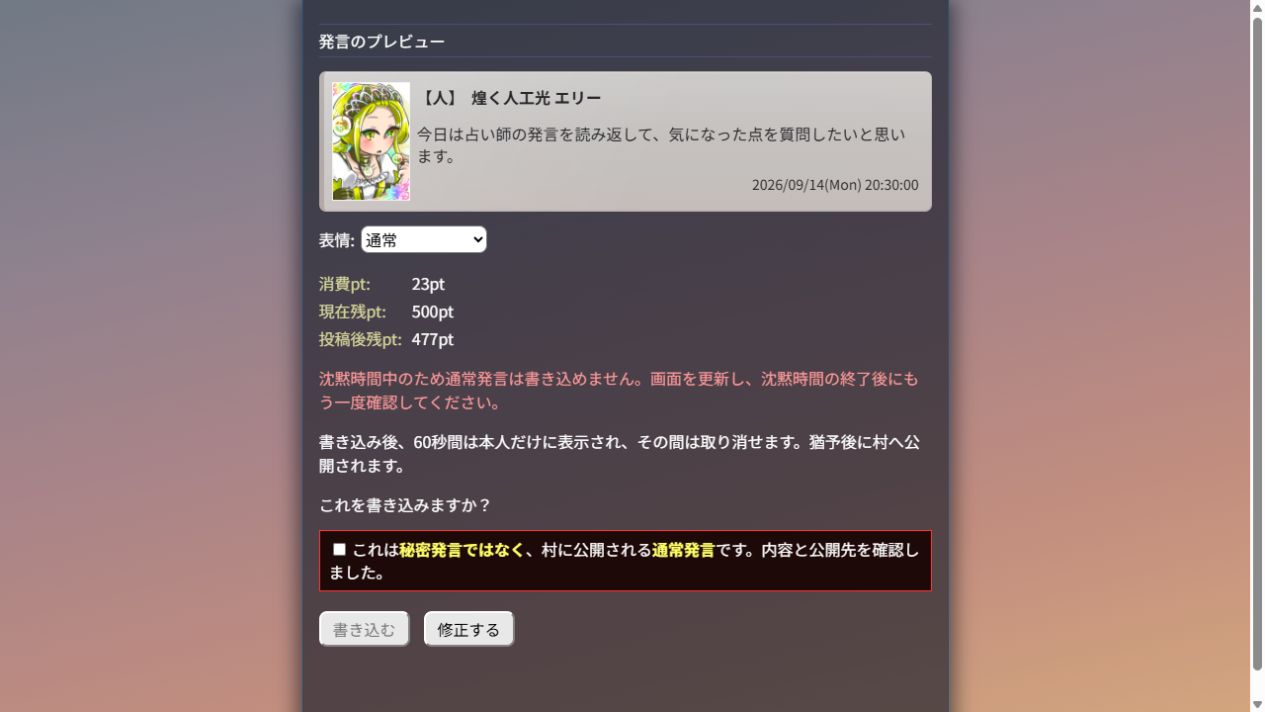
この例では沈黙時間が原因です。終了後に画面を更新して、もう一度発言内容を確認してください。表示された理由に合わせて、発言の制限や沈黙時間も確認できます。
通知が届かない
- マイページの「新着確認」と「端末通知」を確認します。
- ブラウザ・端末側で、黄昏国の通知が許可されているかを確認します。
- 通知対象を絞り込んでいないか、通知を受け取りたい村を、その端末で一度開いたかを確認します。
- iPhone・iPadでは、通知欄の案内どおりホーム画面のアイコンから開いているかを確認します。
手紙の通知・メール転送・アカウント復旧メールはそれぞれ設定が異なります。
問い合わせる
- ログイン後、トップページ下部の「村の建て方」「キャラチップ投稿」に続く「お問い合わせ」から「問い合わせフォームを開く」を押します。各画面上部の「問い合わせ」からも開けます。不具合は「不具合(バグ)報告」を選びます。
- 「どの画面で」「何をしたら」「どうなったか」を書きます。
- エラーIDや発生日時が表示されていれば添えます。使っているスマートフォン・PCとブラウザも書くと、状況が伝わりやすくなります。パスワードや復旧コードは書かないでください。
- 「送信」を押し、受付完了の表示にある「送信した問い合わせ・返信を確認する」を開きます。
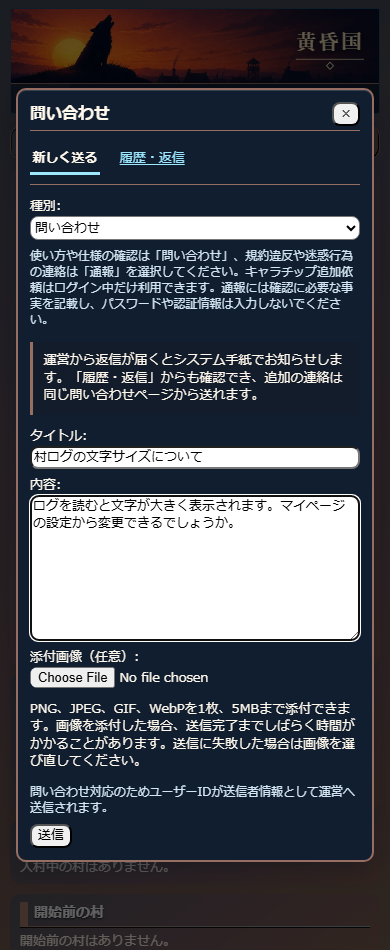
「種別」で「不具合(バグ)報告」を選び、問題が起きたときの操作と、画面に表示された内容を「内容」に書いてください。画像を添える場合は、パスワードや復旧コードが写っていないことを確認してください。
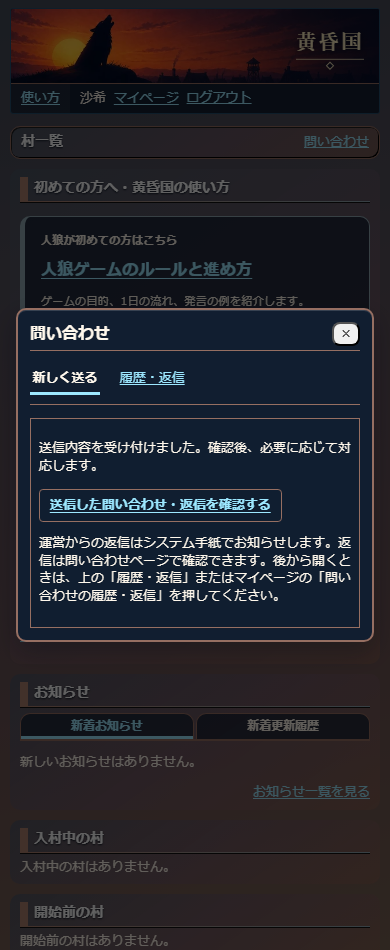
送信後は、このリンクから自分の問い合わせページを開けます。後から確認する場合は、トップページの「履歴・返信を見る」または問い合わせ画面上部の「履歴・返信」を開いてください。
記入例: 「9月14日21時ごろ、○○村の2日目で投票先を選んで保存すると、エラーID○○が表示されました。画面を開き直しても投票先が変わっていません。端末は○○、ブラウザは○○です。」
「現在、問い合わせを受け付けられません。」と表示された場合は、問い合わせの受付は完了していません。少し時間を置いて再度確認してください。問い合わせにはログインが必要です。ログイン情報を失った場合は、先にアカウント復旧の手順を確認してください。
種別ごとの返信と受付方針
| 種別 | 受付後の確認方法 |
|---|---|
| 問い合わせ・不具合(バグ)報告・その他 | 「履歴・返信」から運営の返信を確認でき、追加の連絡も送れます。運営からの返信はシステム手紙で通知されます。 |
| 通報 | 運営が確認し、必要に応じて対応します。関係者のプライバシーを守るため、個別の返信や調査・対応結果の連絡は原則行いません。 |
| 機能改善要望 | 今後の改善を検討する際の参考にします。すべての要望への回答や実装の確約はできないため、個別の返信は原則行いません。 |
| キャラチップ追加依頼 | 運営が権利関係と掲載可否を確認する際の参考にします。掲載を確約するものではなく、個別の返信は原則行いません。 |
通報・機能改善要望・キャラチップ追加依頼は、送信完了の表示で受付を確認してください。種別を選んだ直後と送信完了時に、原則返信しない旨とその理由が表示されます。運営には通知されますが、会話画面は表示されず、「履歴・返信」の一覧にも載りません。
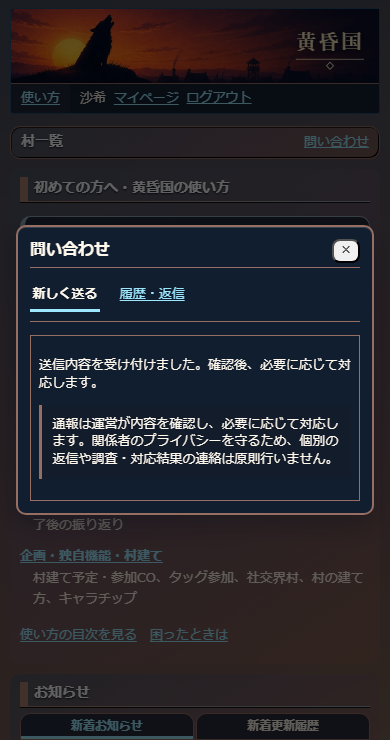
運営からの返信通知
運営から返信が届くと、「問い合わせに運営から返信が届きました」というシステム手紙でお知らせします。手紙の上部にある「問い合わせの内容・返信を確認する」を押すと、問い合わせページで返信を読めます。
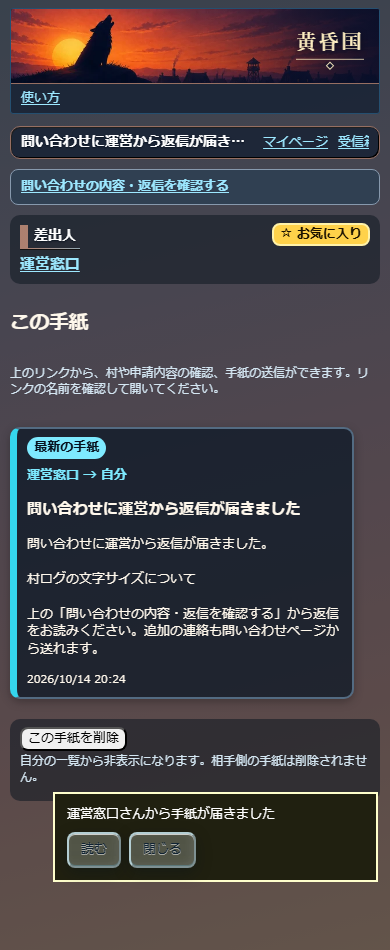
追加の連絡は、問い合わせページ下部の返信欄から送ってください。通知のシステム手紙には直接返信できません。
メールでも通知を受け取りたい場合は、手紙のメール転送を設定してください。確認済みの転送先へ、選んだ転送内容と通常の転送上限に従って通知されます。問い合わせのたびにメールアドレスを入力する必要はありません。
メール転送を利用していなくても、システム手紙と問い合わせページで返信を確認できます。
黄昏国内で返信を確認する
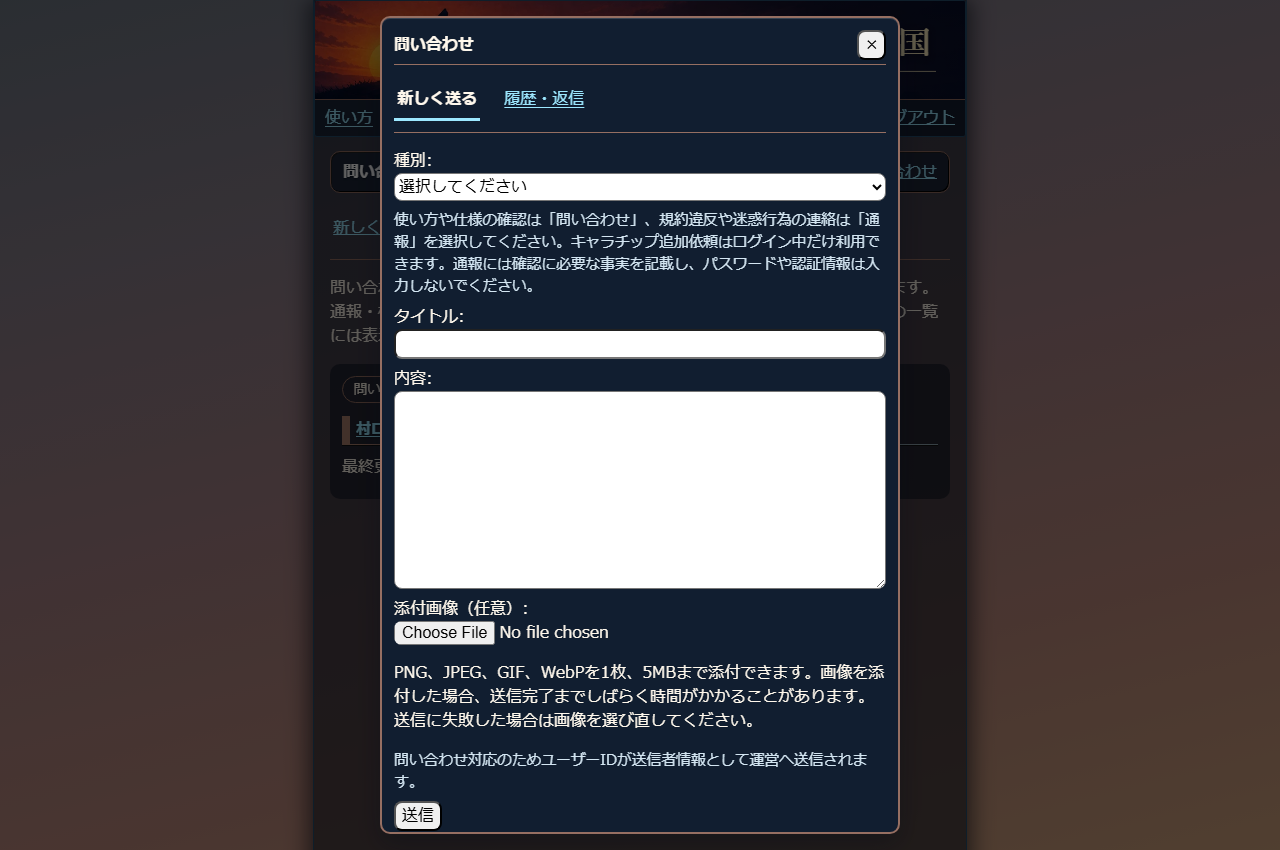
画面の「問い合わせ」を押すと、新規の入力欄が開きます。上部の「履歴・返信」を押すと、送信済みの問い合わせと運営からの返信の一覧へ移動します。マイページの「問い合わせの履歴・返信」からも同じ一覧を開けます。
- 問い合わせを送信したアカウントでログインします。
- 画面の「問い合わせ」を開き、上部の「履歴・返信」を押します。マイページの「問い合わせの履歴・返信」からも開けます。送信直後は、受付完了の表示にある「送信した問い合わせ・返信を確認する」からも開けます。
- 一覧から、確認したい問い合わせのタイトルを押します。
- タイトルの下に、やり取りが古い順に並びます。差出人の「運営」が運営からの返信、「あなた」が自分の送信内容です。最新のメッセージは開いた状態で表示されます。過去の本文は差出人の行を押すと開閉でき、「すべて展開」でまとめて読めます。種別は「受付情報」を押すと確認できます。
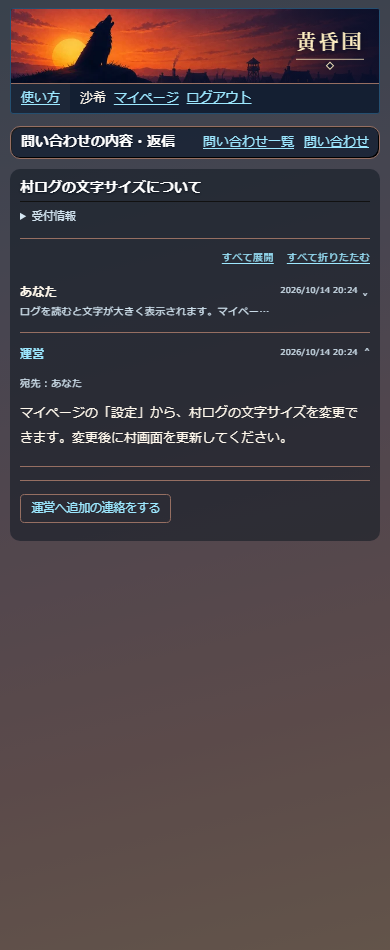
一覧の「運営の返信待ち」は、送信した問い合わせや追加連絡に運営がまだ返信していない状態です。「運営から返信があります」は、運営が返信した状態です。未読・既読を表す表示ではありません。
通知が見当たらないときも、「履歴・返信」から問い合わせを開いて返信を確認できます。メール転送の設定や配信状況は、マイページの手紙設定で確認してください。
運営へ追加の連絡をする
- 返信を確認した問い合わせページの下部にある「運営へ追加の連絡をする」を押し、返信欄を開きます。
- 「返信内容」に、質問の続きや運営への返事を書きます。
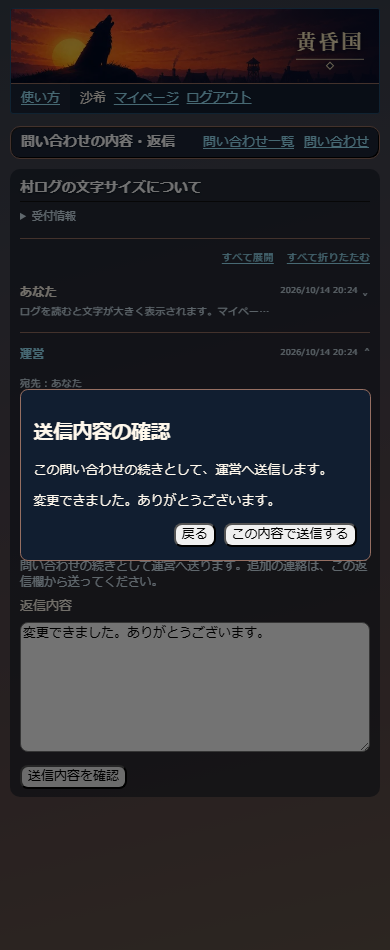
- 「送信内容を確認」を押します。ポップアップで送信先が運営であることと、本文を確認します。直す場合は「戻る」を押すと、入力を保ったまま編集に戻れます。
- 「この内容で送信する」を押します。同じ問い合わせの続きとして保存され、運営に新しい連絡が通知されます。
- その後の運営からの返信も、同じ問い合わせページで確認できます。
自分の問い合わせページを開くには、送信したアカウントでログインする必要があります。問い合わせの本文には、パスワードや復旧コードなどの秘密情報を書かないでください。